
Newest Post
Macam-macam topologi dan fungsinya
|
Read more »


1. Topologi Bus
Topologi ini adalah topologi yang awal di gunakan
untuk menghubungkan komputer. Dalam topologi ini masing masing komputer
akan terhubung ke satu kabel panjang dengan beberapa terminal, dan pada
akhir dari kable harus di akhiri dengan satu terminator. Topologi ini
sudah sangat jarang digunakan didalam membangun jaringan komputer biasa
karena memiliki beberapa kekurangan diantaranya kemungkinan terjadi nya
tabrakan aliran data, jika salah satu perangkat putus atau terjadi
kerusakan pada satu bagian komputer maka jaringan langsung tidak akan
berfungsi sebelum kerusakan tersebut di atasi. Topologi ini awalnya
menggunakan kable Coaxial sebagai media pengantar data dan informasi.
Tapi pada saat ini topologi ini di dalam membangun jaringan komputer
dengan menggunakan kabal serat optik ( fiber optic) akan tetapi
digabungkan dengan topologi jaringan yang lain untuk memaksimalkan
performanya.

Karakteristik Topologi BUS:
- Node – node dihubungkan secara serial sepanjang kabel, dan pada kedua ujung kabel ditutup dengan terminator.
- Sangat sederhana dalam instalasi.
- Sangat ekonomis dalam biaya.
- Paket-paket data saling bersimpangan pada suatu kabel.
- Tidak diperlukan hub, yang banyak diperlukanadalah Tconnector pada setiap ethernet card.
- Problem yang sering terjadi adalah jika salah satu node rusak, maka jaringan keseluruhan dapat down, sehingga seluruh node tidak bisa berkomunikasi dalam jaringan tersebut.
Keuntungan Topologi BUS :
- Topologi yang sederhana.
- Kabel yang digunakan sedikit untuk menghubungkan komputer-komputer atau peralatan-peralatan yang lain.
- Biayanya lebih murah dibandingkan dengan susunan pengkabelan yang lain.
- Cukup mudah apabila kita ingin memperluas jaringan pada topologi bus.
Kekurangan Topologi BUS :
- Traffic (lalu lintas) yang padat akan sangat memperlambat bus.
- Setiap barrel connector yang digunakan sebagai penghubung memperlemah sinyal elektrik yang dikirimkan, dan kebanyakan akan menghalangi sinyal untuk dapat diterima dengan benar.
- Sangat sulit untuk melakukan troubleshoot pada bus.
- Lebih lambat dibandingkan dengan topologi yang lain.
2. Topologi Star
Topologi bintang atau yang lebih sering disebut dengan
topologi star. Contoh alat yang di pakai disini adalah hub, switch, dll.

Karakteristik Topologi Star :
- Setiap node berkomunikasi langsung dengan konsentrator (HUB).
- Bila setiap paket data yang masuk ke consentrator (HUB) kemudian di broadcast keseluruh node yang terhubung sangat banyak (misalnya memakai hub 32 port), maka kinerja jaringan akan semakin turun.
- Sangat mudah dikembangka.
- Jika salah satu ethernet card rusak, atau salah satu kabel pada terminal putus, maka keseluruhhan jaringan masih tetap bisa berkomunikasi atau tidak terjadi down pada jaringan keseluruhan tersebut.
- Tipe kabel yang digunakan biasanya jenis UTP.
Keuntungan Topologi Star :
- Cukup mudah untuk mengubah dan menambah komputer ke dalam jaringan yang menggunakan topologi star tanpa mengganggu aktvitas jaringan yang sedang berlangsung.
- Apabila satu komputer yang mengalami kerusakan dalam jaringan maka komputer tersebut tidak akan membuat mati seluruh jaringan star.
- Kita dapat menggunakan beberapa tipe kabel di dalam jaringan yang sama dengan hub yang dapat mengakomodasi tipe kabel yang berbeda.
Kekurangan Topologi Star :
- Memiliki satu titik kesalahan, terletak pada hub.Jika hub pusat mengalami kegagalan, maka seluruh jaringan akan gagal untuk beroperasi.
- Membutuhkan lebih banyak kabel karena semua kabel jaringan harus ditarik ke satu central point, jadi lebih banyak membutuhkan lebih banyak kabel daripada topologi jaringan yang la
- Jumlah terminal terbatas, tergantung dari port yang ada pada hub.
- Lalulintas data yang padat dapat menyebabkan jaringan bekerja lebih lambat.
Topologi ring digunakan dalam jaringan yang memiliki
performance tinggi, jaringan yang membutuhkan bandwidth untuk fitur yang
time-sensitive seperti video dan audio, atau ketika performance
dibutuhkan saat komputer yang terhubung ke jaringan dalam jumlah yang
banyak.

Karakteristik Topologi Ring :
- Node-node dihubungkan secara serial di sepanjang kabel, dengan bentuk jaringan seperti lingkaran.
- Sangat sederhana dalam layout seperti jenis topologi bus.
- Paket-paket data dapat mengalir dalam satu arah (kekiri atau kekanan) sehingga collision dapat dihindarkan.
- Problem yang dihadapi sama dengan topologi bus, yaitu: jika salah satu node rusak maka seluruh node tidak bisa berkomunikasi dalam jaringan tersebut.
- Tipe kabel yang digunakan biasanya kabel UTP atau Patch Cable (IBM tipe 6).
- Data mengalir dalam satu arah sehingga terjadinya collision dapat dihindarkan.
- Aliran data mengalir lebih cepat karena dapat melayani data dari kiri atau kanan dari server.
- Dapat melayani aliran lalulintas data yang padat, karena data dapat bergerak kekiri atau kekanan.
- Waktu untuk mengakses data lebih optimal.
- Apabila ada satu komputer dalam ring yang gagal berfungsi, maka akan mempengaruhi keseluruhan jaringan.
- Menambah atau mengurangi komputer akan mengacaukan jaringan.
- Sulit untuk melakukan konfigurasi ulang.
Topologi mesh adalah suatu bentuk hubungan antar perangkat
dimana setiap perangkat terhubung secara langsung ke perangkat lainnya
yang ada di dalam jaringan. Akibatnya, dalam topologi mesh setiap
perangkat dapat berkomunikasi langsung dengan perangkat yang dituju
(dedicated links).

Karakteristik Topologi Mesh :
- Topologi mesh memiliki hubungan yang berlebihan antara peralatan-peralatan yang ada.
- Susunannya pada setiap peralatan yang ada didalam jaringan saling terhubung satu sama lain.
- Jika jumlah peralatan yang terhubung sangat banyak, tentunya ini akan sangat sulit sekali untuk dikendalikan dibandingkan hanya sedikit peralatan saja yang terhubung.
Keuntungan Topologi Mesh :
- Keuntungan utama dari penggunaan topologi mesh adalah fault tolerance.
- Terjaminnya kapasitas channel komunikasi, karena memiliki hubungan yang berlebih.
- Relatif lebih mudah untuk dilakukan troubleshoot.
Kekurangan Topologi Mesh :
- Sulitnya pada saat melakukan instalasi dan melakukan konfigurasi ulang saat jumlah komputer dan peralatan-peralatan yang terhubung semakin meningkat jumlahnya.
- Biaya yang besar untuk memelihara hubungan yang berlebih.
5. Topologi Extended Star (Extended Star Topology)

Merupakan perkembangan dari topologi star. Memiliki beberapa titik yang terhubung ke satu titik utama.


INSTALL DEBIAN 6 (SQUEEZE) MODE TEXT (CLI) PADA VIRTUALBOX
|
Read more »
INSTALL DEBIAN 6 (SQUEEZE) MODE TEXT (CLI) PADA VIRTUALBOX
Pada kali ini kita akan membahas cara menginstall Debian 6 berbasis Text atau CLI (Command Line Interface)
pada VirtualBox. Jika anda menginstall Debian pada PC secara langsung (bukan menggunakan Virtual Machine
seperti VirtualBox), anda bisa langsung menuju ke langkah 14 dari tahapan tutorial di bawah ini. Tapi
sebelumnya anda harus terlebih dahulu mensetting booting PC dari DVD drive pada boot option di BIOS.
Langkah-langkah menginstall Debian 6 (Squeeze) pada VirtualBox adalah sebagai berikut:
1. Langkah pertama, siapkan terlebih dahulu PC host atau laptop yang di dalamnya sudah terinstall aplikasi
VirtualBox. Nantinya, sistem operasi Debian 6 akan kita install di dalam VirtualBox.
2. Dari PC host, silahkan buka VirtualBox. Klik ikon [New] atau [Baru] yang terdapat di bawah menu [File].
Kemudian klik [Next].
3. Pada tampilan Nama Mesin dan Tipe OS, tentukan nama sistem operasi yang akan kita install dengan
mengetik “Debian Squeeze” pada kolom Nama. Lalu tentukan flatform sistem operasi kita dengan
mengetik “Linux” di kolom Operating System. Kemudian tulis “Debian” di kolom Version.
October 9, 2012 Instalasi dan Konfigurasi Server Debian Squeezy pada VirtualBox
4. Pada jendela Memori, tentukan jumlah memori dasar (RAM) yang akan dialokasikan pada VirtualBox. Di
sini saya ketikkan “384”. Anda dapat menyesuaikannya, tergantung besarnya kapasitas RAM pada PC Host
anda. Selanjutnya klik [Next].
5. Selanjutnya, pada jendela pengaturan Hard disk, beri tanda ceck list () pada bagian Boot Hard Disk,
kemudian pilih opsi Create new hard disk, lalu klik [Next].
6. Pada tampilan jendela berikutnya, terdapat beberapa pilihan pemformatan tipe file, yaitu:
o VDI (Virtual Disk Image) = format virtual harddisk untuk virtual box
o VMDK (Virtual Machine Disk) = format virtual harddisk untuk VMWare
o VHD (Virtual Hard disk) = format virtual harddisk untuk VMWare
Di sini kita pilih tipe file VDI (VirtalBox Disk Image), lalu klik [Next].
7. Selanjutnya pada jendela Virtual disk storage details, terdapat pilihan untuk menentukan besarnya alokasi
hard disk yang digunakan untuk instalasi debian kita, yaitu:
o Dynamically allocated : apabila kita memilih opsi ini, maka ukuran maksimal harddisk tersebut akan
sesuai dengan angka yang kita isi. Misalnya, kita mengisi 8 GB maka ukuran maksimal hard disk virtual
yang kita miliki adalah 8 GB.
o Fixed Size : apabila kita memilih opsi ini, maka ukuran harddisk virtualnya akan sama dengan ukuran
pada harddisk kita.
Di sini kita pilih opsi [Dynamically allocated], lalu klik [Next].
8. Pada jendela Virtual disk file location and size, tentukan besarnya hard disk yang akan dialokasikan untuk
Debian kita. Di sini saya tentukan sebesar 8,00 GB, kemudian pilih [Next].
9. Pada jendela Risalah, akan tampak rangkuman apa yang sudah kita setting pada langkah-langkah
sebelumnya. Selanjutnya kita klik [Next].
October 9, 2012 Instalasi dan Konfigurasi Server Debian Squeezy pada VirtualBox
Modul : Administrasi Server 8 | Page
http://www.habibahmadpurba.wordpress.com
10. Pada jendela berikutnya juga masih berisi rangkuman apa yang sudah disetting sebelumnya. Jika ada yang
belum sesuai, anda bisa kembali ke langkah sebelumnya dengan mengklik [Back]. Namun jika sudah
sesuai, lanjutkan dengan klik [Create] untuk membuat virtual machine bagi Debian.
11. Setelah selesai membuat virtual mesin untuk Debian, maka kembali ditampilkan jendela utama
VirtualBox. Pilih [Setting] [Storage]. Pada section Storage Tree pilih [Empty]. Lalu klik ikon yang bulat
pada Attributes CD/DVD Drive. Kemudian pilih file ISO installer Debian yang sudah anda siapkan. Di sini
saya menggunakan Debian 6.0.7-i386-DVD-1, lalu [Open] [OK].
12. Selanjutnya kembali ditampilkan jendela utama VirtualBox. Pilih tombol [Start] untuk memulai proses
instalasi Debian 6 (Squeeze). October 9, 2012 Instalasi dan Konfigurasi Server Debian Squeezy pada VirtualBox
13. Sesaat akan ditampilkan screen utama VirtualBox seperti gambar berikut.
14. Pada jendela utama instalasi Debian, akan ditampilkan beberapa pilihan untuk memulai proses instalasi,
yaitu:
o Install : untuk menginstall Debian dengan mode text (command line)
o Graphical Install : untuk menginstall Debian dengan mode GUI (graphic)
o Advanced options : untuk mengatur opsi sebelum instalasi
o Help : untuk melihat bantuan instalasi
o Install with speech synthesis
Di sini kita menggunakan pilihan pertama yaitu instalasi Debian dengan mode text, maka pilih [Install]
dengan tanda panah atas atau bawah pada keyboard, lalu tekan Enter.
15. Pada jendela pemilihan bahasa untuk proses instalasi, pilih [English] Enter.
16. Tampilan selanjutnya untuk menetukan lokasi atau negara kita. Hal ini erat kaitannya dengan penentuan
zona waktu untuk server kita nantinya. Karena kita akan memilih Indonesia, maka pilih [other] Enter.
17. Jendela ini masih bagian dari penentuan lokasi atau negara kita, pilih [Asia] Enter.
October 9, 2012 Instalasi dan Konfigurasi Server Debian Squeezy pada VirtualBox
Modul : Administrasi Server 12 | Page
http://www.habibahmadpurba.wordpress.com
18. Pada jendela berikutnya baru ketemu dengan Indonesia, maka pilihlah [Indonesia] Enter.
19. Pada jendela berikutnya yaitu masih berkaitan dengan lokasi kita, tapi hanya sebatas cadangan apabila
tidak tersedia negara pada jendela sebelumnya. Di sini pilih saja [United States] Enter.
October 9, 2012 Instalasi dan Konfigurasi Server Debian Squeezy pada VirtualBox
Modul : Administrasi Server 13 | Page
http://www.habibahmadpurba.wordpress.com
20. Selanjutnya menentukan lay out keyboard yang akan kita gunakan. Agar lebih kompatibel dengan
penggunaan di Indonesia, pilihlah [American English] Enter.
21. Proses pendeteksian dan penambahan komponen-komponen hardware pada proses instalasi Debian.
Silahkan ditunggu saja.
October 9, 2012 Instalasi dan Konfigurasi Server Debian Squeezy pada VirtualBox
Modul : Administrasi Server 14 | Page
http://www.habibahmadpurba.wordpress.com
22. Selanjutnya ditampilkan jendela konfigurasi network. Di sini kita diminta untuk memasukkan ip address
untuk server Debian kita. Masukkan ip address interface yang digunakan sebagai server. Debian yang saya
gunakan menggunakan 2 buah interface yaitu eth0 dan eth1, karena juga akan dijadikan sebagai router.
Jadi, ip address yang saya masukkan di sini adalah ip address untuk eth1, yaitu 192.168.100.1. Setelah
diisi, lanjutkan dengan [Continue] Enter.
23. Selanjutnya akan ditampilkan jendela untuk pembuatan hostname untuk Debian kita. Silahkan anda buat
nama hostname PC Debian anda. Hostname ini adalah nama dari PC kita. Jika dilihat dari jaringan, maka
nama hostname inilah sebagai identifikasi dari PC kita. Di sini saya menggunakan hostname tetap dengan
nama debian, lalu pilih [Continue] Enter.
October 9, 2012 Instalasi dan Konfigurasi Server Debian Squeezy pada VirtualBox
Modul : Administrasi Server 15 | Page
http://www.habibahmadpurba.wordpress.com
24. Selanjutnya kita diminta untuk memasukkan domain untuk server Debian kita, yang kelak akan sangat
penting dalam pembuatan dns, webserver, dan sebagainya. Di sini saya buat saja terlebih dahulu dengan
nama domain smknbinaanprovsu.com. Jika nanti anda bermaksud menggantinya kembali, anda dapat
melakukannya dari konfigurasi hosts setelah selesai instalasi debian. Jika sudah dibuat domainnya, lalu
pilih [Continue] Enter.
25. Tampilan selanjutnya menentukan password untuk super user kita. Super user kita yang disebut dengan
root (disimbolkan dengan tanda /) merupakan user dengan hak akses paling tinggi. Jika di MS. Windows
disebut dengan Admin. Sekedar untuk mudah mengingatnya, di sini saya buat password dengan root
(tidak ditampilkan), lalu pilih kembali [Continue] Enter.
October 9, 2012 Instalasi dan Konfigurasi Server Debian Squeezy pada VirtualBox
Modul : Administrasi Server 16 | Page
http://www.habibahmadpurba.wordpress.com
26. Kembali kita diminta untuk memasukkan password yang sama seperti sebelumnya, sebagai verifikasi
bahwa pasword kita sudah sesuai. Ketikkan kembali root pada kolom password, lalu pilih [Continue]
Enter.
27. Selanjutnya diminta untuk memasukkan nama lengkap super user kita. Di sini saya ketik nama lengkap
saya yaitu habib ahmad purba. Anda boleh menggunakan nama yang lain. Jika sudah, pilih [Continue]
Enter.
October 9, 2012 Instalasi dan Konfigurasi Server Debian Squeezy pada VirtualBox
Modul : Administrasi Server 17 | Page
http://www.habibahmadpurba.wordpress.com
28. Selanjutnya kita diminta memasukkan akun untuk super biasa, dimana kedudukannya berada di bawah
super user dan hak aksesnya terbatas dalam mengoperasikan sistem Debian. Di sini saya buat nama untuk
user biasa, yaitu habib. Jika sudah selesai, lalu pilih kembali [Continue] Enter.
29. Tampilan selanjutnya, meminta untuk memasukkan password untuk akun user habib yang tadi sudah kita
buat. Password yang saya buat adalah habib agar mudah mengingatnya, lalu pilih [Continue] Enter.
October 9, 2012 Instalasi dan Konfigurasi Server Debian Squeezy pada VirtualBox
Modul : Administrasi Server 18 | Page
http://www.habibahmadpurba.wordpress.com
30. Kembali kita diminta untuk memasukkan password yang sama untuk verifikasinya. Maka saya ketikkan
habib, lalu pilih kembali [Continue] Enter.
31. Selanjutnya proses instalasi akan dilanjutkan, dimana konfigurasi yang sudah kita buat akan dimasukkan
ke dalam sistem Debian kita. Silahkan ditunggu prosesnya.
October 9, 2012 Instalasi dan Konfigurasi Server Debian Squeezy pada VirtualBox
Modul : Administrasi Server 19 | Page
http://www.habibahmadpurba.wordpress.com
32. Sekarang kita diminta untuk menentukan zona waktu. Karena tadi sudah menggunakan teritorial
Indonesia, maka zona waktu Indonesia ada 3 pilihan, yaitu WIB, WITA, dan WIT (masih ingatkan
kepanjangan ketiga zona waktu Indonesia?). Pilihlah zona waktu kita, di sini saya pilih [Jakarta (WIB)]
Enter.
33. Selanjutnya akan ditampilkan pilihan metode melakukan partisi hard disk Debian kita. Terdapat 4 pilihan
yaitu:
o Guided – use entire disk : seluruh hard disk dipartisi untuk Debian
o Guided – use entire disk and set up LVM : seluruh hard disk dipartisi dengan setup LVM
o Guided – use entire disk and set up encrypted LVM : seluruh hard disk dipartisi dengan penambahan
enkripsi LVM
o Manual : partisi dilakukan secara manual sesuai kebutuhan kita.
Karena di sini kita akan mempartisi hard disk secara praktis berdasarkan panduan sistem instalasi debian,
maka pilihlah [Guided – use entire disk] Enter.
October 9, 2012 Instalasi dan Konfigurasi Server Debian Squeezy pada VirtualBox
Modul : Administrasi Server 20 | Page
http://www.habibahmadpurba.wordpress.com
34. Selanjutnya akan ditampilkan pilihan tentang konfigurasi partisi yang akan dilakukan. Pilihlah jenis hard
disk yang akan dipartisi secara manual. Di sini kita pilih [SCSI3 (0,0,0) (sda) – 8,6 GB ATA VBOX
HARDDISK], walaupun mungkin pada komputer anda ukuran dan jenis hard disk bisa saja berbeda. Lalu
tekan Enter.
35. Setelah kita tentukan hard disk yang akan dipartisi, selanjutnya akan ditanya bagaimana skema partisinya.
Jika anda masih belum memahami skema partisi pada linux, maka pilih saja opsi yang pertama yaitu [All
files in one partition (recommended for new users)]. Pada opsi ini, kita akan mempartisi hard disk dalam
satu partisi. Jika sudah dipilih, tekan Enter.
October 9, 2012 Instalasi dan Konfigurasi Server Debian Squeezy pada VirtualBox
Modul : Administrasi Server 21 | Page
http://www.habibahmadpurba.wordpress.com
36. Selanjutnya pilih [Finish partitioning and write changes to disk] agar partisi yang sudah kita tentukan
segera diterapkan. Kemudian tekan Enter.
37. Setelah kita tentukan hard disk yang akan dipartisi, selanjutnya muncul pertanyaan apakah kita akan
membuat partisi baru hard disk yang sudah kita pilih sebelumnya? Jawablah dengan memilih [Yes] untuk
menerapkan partisi. Lalu tekan Enter.
October 9, 2012 Instalasi dan Konfigurasi Server Debian Squeezy pada VirtualBox
Modul : Administrasi Server 22 | Page
http://www.habibahmadpurba.wordpress.com
38. Maka proses penerapan partisi pada hard disk dan instalasi system dasar akan berlangsung. Silahkan
ditunggu hingga selesai.
39. Selanjutnya sistem meminta untuk men-scan DVD Debian yang lain. Jika ada file ISO DVD2, DVD3, dan
seterusnya, silahkan di-mount dari VirtualBox terlebih dahulu. Tujuannya agar tertulis alamat repositori
DVD2, DVD3 dan seterusnya pada file sources.list di sistem Debian, sehingga ketika kita hendak
menginstalasi paket-paket tambahan lainnya kelak, kita tinggal me-mount-kan DVD yang diminta sistem
Debian.
Dalam tutorial ini, kita tidak perlu men-scan DVD2, DVD3 dan seterusnya, karena langkah ini dapat
dilaksanakan kelak pada saat instalasi paket-paket Debian yang dibutuhkan. Untuk itu pilih saja [No], lalu
Enter.
October 9, 2012 Instalasi dan Konfigurasi Server Debian Squeezy pada VirtualBox
Modul : Administrasi Server 23 | Page
http://www.habibahmadpurba.wordpress.com
40. Selanjutnya, proses instalasi akan meminta kita apakah akan menginstall paket tambahan melalui jaringan
internet (network mirror)? Saya rasa kita tidak perlu menginstall melalui jaringan internet, karena PC kita
saat ini tidak terhubung ke internet. Untuk itu pilihlah [No] lalu Enter.
41. Kemudian, proses instalasi meminta kesediaan kita untuk berpartisipasi dalam survey paket Debian. Kita
tidak perlu berpartisipasi, maka pilihlah [No], lalu tekan Enter.
October 9, 2012 Instalasi dan Konfigurasi Server Debian Squeezy pada VirtualBox
Modul : Administrasi Server 24 | Page
http://www.habibahmadpurba.wordpress.com
42. Sekarang tiba saatnya untuk memilih software atau aplikasi yang turut serta untuk diinstall pada Debian
server kita. Anda dapat memilih atau tidak memilih software yang akan diinstall dengan menggunakan
tombol Space Bar pada keyboard. Dalam tutorial ini, software yang diinstal hanyalah [Standard system
utilities], agar proses intalasi lebih cepat. Instalasi software-software ini dapat juga kita lakukan kelak
setelah proses intalasi Debian 6 ini selesai. Jika sudah ditandai software yang akan diinstal, selanjutnya
pilih [Continue] lalu Enter.
43. Selanjutnya proses instalasi dan konfigurasi software akan dimasukkan dalam sistem operasi Debian kita.
Tunggu hingga prosesnya selesai.
October 9, 2012 Instalasi dan Konfigurasi Server Debian Squeezy pada VirtualBox
Modul : Administrasi Server 25 | Page
http://www.habibahmadpurba.wordpress.com
44. Pada jendela berikutnya, proses instalasi meminta untuk menginstall GRUB boot loader pada Master Boot
Record. Boot Loader adalah suatu program yang sudah tertanam pada suatu sistem operasi untuk mem-
boot atau memanggil sistem operasi yang ada pada hard disk dan media boot lainnya seperti flashdisk.
Contoh boad loader pada linux adalah GRUB dan LILO. Biasanya Boot Loader digunakan untuk memilih
sistem operasi yang ada pada hard disk, karena pada hard disk tersebut terdapat lebih dari 1 sistem
operasi. Di sini kita menggunakan boot loader GRUB, maka pilihlah [Yes] lalu tekan Enter.
45. Selanjutnya proses akhir instalasi Debian akan dilanjutkan. Untuk itu tunggulah hingga selesai.
October 9, 2012 Instalasi dan Konfigurasi Server Debian Squeezy pada VirtualBox
Modul : Administrasi Server 26 | Page
http://www.habibahmadpurba.wordpress.com
46. Setelah selesai proses intalasi, maka akan ditampilkan pesan konfirmasi bahwa instalasi telak komplet.
Pilihlah [Continue] lalu Enter.
47. Selanjutnya, PC akan reboot untuk merefresh hasil instalasi yang sudah selesai dibuat. Keluarkan DVD
installer dari DVD Drive atau Unmount file ISO Debian dari VirtualBox sehingga booting Debian melalui
hard disk. Tunggu hingga muncul jendela login untuk masuk ke sistem Debian kita.
October 9, 2012 Instalasi dan Konfigurasi Server Debian Squeezy pada VirtualBox
Modul : Administrasi Server 27 | Page
http://www.habibahmadpurba.wordpress.com
48. Setelah muncul menu login, maka masukkanlah nama user dan password agar kita bisa mengoperasikan
dan mengkonfigurasi server Debian kita. Masukkan user anda sebagai super user atau sebagai user biasa
yang diikuti dengan password-nya. User dan password ini dapat anda lihat lagi pada saat awal proses
instalasi sebelumnya.
49. Apabila user dan password yang kita isi terlah sesuai, maka tampilan utama Debian server dalam mode
Text (Command line) seperti gambar berikut. Jika sudah ditampilkan demikian, maka instalasi Debian yang
kita laksanakan sudah berfugnsi dengan baik, dan siap untuk install dan dikonfigurasi paket software
tambahan untuk dijadikan sebagai server.
Demikianlah tutorial Cara install Debian 6 (Squeeze) berbasis text. Semoga bermanfaat dan dapat membantu
anda dalam proses Instalasi Debian 6. October 9, 2012 Instalasi dan Konfigurasi Server Debian Squeezy pada VirtualBox
Modul : Administrasi Server 28 | Page
http://www.habibahmadpurba.wordpress.com
Modul 2
KONFIGURASI AWAL PADA DEBIAN
1. Cek interface eth0 dan eth1
Kalau kita perhatikan di atas, IP address di Eth0 dan Eth1 belum sesuai dengan desain topologi yang akan
dibuat, sehingga harus kita konfigurasi ulang melalui file interfaces.
Jika tidak tampil interface (misalnya lo, eth0, eth1, dst) dari hasil perintah ifconfig, hal ini mungkin
disebabkan interface lo, eth0, eth1, dst. belum aktif. Untuk itu aktifkan terlebih dahulu dengan
mengguankan perintah ifup atau ipconfig up.
Contoh:
root@server-tekj:/home/habib# ifconfig eth0 up
atau
root@server-tekj:/home/habib# ifup eth0
2. Konfigurasi Interface eth0 dan eth1
Edit seperti script berikut:
October 9, 2012 Instalasi dan Konfigurasi Server Debian Squeezy pada VirtualBox
Modul : Administrasi Server 29 | Page
http://www.habibahmadpurba.wordpress.com
3. Restart Interface
4. Buat domain server kita
5. Buat script seperti berikut:
6. Buat hostname server kita:
7. Buat script seperti ini:
Sampai di sini Tahap Konfigurasi Awal pada Debian untuk membangun server sudah selesai. Tahap
selanjutnya kita akan Install dan Konfigurasi DNS Server.
INSTALL DEBIAN 6 (SQUEEZE) MODE TEXT (CLI) PADA VIRTUALBOX
Pada kali ini kita akan membahas cara menginstall Debian 6 berbasis Text atau CLI (Command Line Interface)
pada VirtualBox. Jika anda menginstall Debian pada PC secara langsung (bukan menggunakan Virtual Machine
seperti VirtualBox), anda bisa langsung menuju ke langkah 14 dari tahapan tutorial di bawah ini. Tapi
sebelumnya anda harus terlebih dahulu mensetting booting PC dari DVD drive pada boot option di BIOS.
Langkah-langkah menginstall Debian 6 (Squeeze) pada VirtualBox adalah sebagai berikut:
1. Langkah pertama, siapkan terlebih dahulu PC host atau laptop yang di dalamnya sudah terinstall aplikasi
VirtualBox. Nantinya, sistem operasi Debian 6 akan kita install di dalam VirtualBox.
2. Dari PC host, silahkan buka VirtualBox. Klik ikon [New] atau [Baru] yang terdapat di bawah menu [File].
Kemudian klik [Next].
3. Pada tampilan Nama Mesin dan Tipe OS, tentukan nama sistem operasi yang akan kita install dengan
mengetik “Debian Squeeze” pada kolom Nama. Lalu tentukan flatform sistem operasi kita dengan
mengetik “Linux” di kolom Operating System. Kemudian tulis “Debian” di kolom Version.
October 9, 2012 Instalasi dan Konfigurasi Server Debian Squeezy pada VirtualBox
4. Pada jendela Memori, tentukan jumlah memori dasar (RAM) yang akan dialokasikan pada VirtualBox. Di
sini saya ketikkan “384”. Anda dapat menyesuaikannya, tergantung besarnya kapasitas RAM pada PC Host
anda. Selanjutnya klik [Next].
5. Selanjutnya, pada jendela pengaturan Hard disk, beri tanda ceck list () pada bagian Boot Hard Disk,
kemudian pilih opsi Create new hard disk, lalu klik [Next].
6. Pada tampilan jendela berikutnya, terdapat beberapa pilihan pemformatan tipe file, yaitu:
o VDI (Virtual Disk Image) = format virtual harddisk untuk virtual box
o VMDK (Virtual Machine Disk) = format virtual harddisk untuk VMWare
o VHD (Virtual Hard disk) = format virtual harddisk untuk VMWare
Di sini kita pilih tipe file VDI (VirtalBox Disk Image), lalu klik [Next].
7. Selanjutnya pada jendela Virtual disk storage details, terdapat pilihan untuk menentukan besarnya alokasi
hard disk yang digunakan untuk instalasi debian kita, yaitu:
o Dynamically allocated : apabila kita memilih opsi ini, maka ukuran maksimal harddisk tersebut akan
sesuai dengan angka yang kita isi. Misalnya, kita mengisi 8 GB maka ukuran maksimal hard disk virtual
yang kita miliki adalah 8 GB.
o Fixed Size : apabila kita memilih opsi ini, maka ukuran harddisk virtualnya akan sama dengan ukuran
pada harddisk kita.
Di sini kita pilih opsi [Dynamically allocated], lalu klik [Next].
8. Pada jendela Virtual disk file location and size, tentukan besarnya hard disk yang akan dialokasikan untuk
Debian kita. Di sini saya tentukan sebesar 8,00 GB, kemudian pilih [Next].
9. Pada jendela Risalah, akan tampak rangkuman apa yang sudah kita setting pada langkah-langkah
sebelumnya. Selanjutnya kita klik [Next].
October 9, 2012 Instalasi dan Konfigurasi Server Debian Squeezy pada VirtualBox
Modul : Administrasi Server 8 | Page
http://www.habibahmadpurba.wordpress.com
10. Pada jendela berikutnya juga masih berisi rangkuman apa yang sudah disetting sebelumnya. Jika ada yang
belum sesuai, anda bisa kembali ke langkah sebelumnya dengan mengklik [Back]. Namun jika sudah
sesuai, lanjutkan dengan klik [Create] untuk membuat virtual machine bagi Debian.
11. Setelah selesai membuat virtual mesin untuk Debian, maka kembali ditampilkan jendela utama
VirtualBox. Pilih [Setting] [Storage]. Pada section Storage Tree pilih [Empty]. Lalu klik ikon yang bulat
pada Attributes CD/DVD Drive. Kemudian pilih file ISO installer Debian yang sudah anda siapkan. Di sini
saya menggunakan Debian 6.0.7-i386-DVD-1, lalu [Open] [OK].
12. Selanjutnya kembali ditampilkan jendela utama VirtualBox. Pilih tombol [Start] untuk memulai proses
instalasi Debian 6 (Squeeze). October 9, 2012 Instalasi dan Konfigurasi Server Debian Squeezy pada VirtualBox
13. Sesaat akan ditampilkan screen utama VirtualBox seperti gambar berikut.
14. Pada jendela utama instalasi Debian, akan ditampilkan beberapa pilihan untuk memulai proses instalasi,
yaitu:
o Install : untuk menginstall Debian dengan mode text (command line)
o Graphical Install : untuk menginstall Debian dengan mode GUI (graphic)
o Advanced options : untuk mengatur opsi sebelum instalasi
o Help : untuk melihat bantuan instalasi
o Install with speech synthesis
Di sini kita menggunakan pilihan pertama yaitu instalasi Debian dengan mode text, maka pilih [Install]
dengan tanda panah atas atau bawah pada keyboard, lalu tekan Enter.
15. Pada jendela pemilihan bahasa untuk proses instalasi, pilih [English] Enter.
16. Tampilan selanjutnya untuk menetukan lokasi atau negara kita. Hal ini erat kaitannya dengan penentuan
zona waktu untuk server kita nantinya. Karena kita akan memilih Indonesia, maka pilih [other] Enter.
17. Jendela ini masih bagian dari penentuan lokasi atau negara kita, pilih [Asia] Enter.
October 9, 2012 Instalasi dan Konfigurasi Server Debian Squeezy pada VirtualBox
Modul : Administrasi Server 12 | Page
http://www.habibahmadpurba.wordpress.com
18. Pada jendela berikutnya baru ketemu dengan Indonesia, maka pilihlah [Indonesia] Enter.
19. Pada jendela berikutnya yaitu masih berkaitan dengan lokasi kita, tapi hanya sebatas cadangan apabila
tidak tersedia negara pada jendela sebelumnya. Di sini pilih saja [United States] Enter.
October 9, 2012 Instalasi dan Konfigurasi Server Debian Squeezy pada VirtualBox
Modul : Administrasi Server 13 | Page
http://www.habibahmadpurba.wordpress.com
20. Selanjutnya menentukan lay out keyboard yang akan kita gunakan. Agar lebih kompatibel dengan
penggunaan di Indonesia, pilihlah [American English] Enter.
21. Proses pendeteksian dan penambahan komponen-komponen hardware pada proses instalasi Debian.
Silahkan ditunggu saja.
October 9, 2012 Instalasi dan Konfigurasi Server Debian Squeezy pada VirtualBox
Modul : Administrasi Server 14 | Page
http://www.habibahmadpurba.wordpress.com
22. Selanjutnya ditampilkan jendela konfigurasi network. Di sini kita diminta untuk memasukkan ip address
untuk server Debian kita. Masukkan ip address interface yang digunakan sebagai server. Debian yang saya
gunakan menggunakan 2 buah interface yaitu eth0 dan eth1, karena juga akan dijadikan sebagai router.
Jadi, ip address yang saya masukkan di sini adalah ip address untuk eth1, yaitu 192.168.100.1. Setelah
diisi, lanjutkan dengan [Continue] Enter.
23. Selanjutnya akan ditampilkan jendela untuk pembuatan hostname untuk Debian kita. Silahkan anda buat
nama hostname PC Debian anda. Hostname ini adalah nama dari PC kita. Jika dilihat dari jaringan, maka
nama hostname inilah sebagai identifikasi dari PC kita. Di sini saya menggunakan hostname tetap dengan
nama debian, lalu pilih [Continue] Enter.
October 9, 2012 Instalasi dan Konfigurasi Server Debian Squeezy pada VirtualBox
Modul : Administrasi Server 15 | Page
http://www.habibahmadpurba.wordpress.com
24. Selanjutnya kita diminta untuk memasukkan domain untuk server Debian kita, yang kelak akan sangat
penting dalam pembuatan dns, webserver, dan sebagainya. Di sini saya buat saja terlebih dahulu dengan
nama domain smknbinaanprovsu.com. Jika nanti anda bermaksud menggantinya kembali, anda dapat
melakukannya dari konfigurasi hosts setelah selesai instalasi debian. Jika sudah dibuat domainnya, lalu
pilih [Continue] Enter.
25. Tampilan selanjutnya menentukan password untuk super user kita. Super user kita yang disebut dengan
root (disimbolkan dengan tanda /) merupakan user dengan hak akses paling tinggi. Jika di MS. Windows
disebut dengan Admin. Sekedar untuk mudah mengingatnya, di sini saya buat password dengan root
(tidak ditampilkan), lalu pilih kembali [Continue] Enter.
October 9, 2012 Instalasi dan Konfigurasi Server Debian Squeezy pada VirtualBox
Modul : Administrasi Server 16 | Page
http://www.habibahmadpurba.wordpress.com
26. Kembali kita diminta untuk memasukkan password yang sama seperti sebelumnya, sebagai verifikasi
bahwa pasword kita sudah sesuai. Ketikkan kembali root pada kolom password, lalu pilih [Continue]
Enter.
27. Selanjutnya diminta untuk memasukkan nama lengkap super user kita. Di sini saya ketik nama lengkap
saya yaitu habib ahmad purba. Anda boleh menggunakan nama yang lain. Jika sudah, pilih [Continue]
Enter.
October 9, 2012 Instalasi dan Konfigurasi Server Debian Squeezy pada VirtualBox
Modul : Administrasi Server 17 | Page
http://www.habibahmadpurba.wordpress.com
28. Selanjutnya kita diminta memasukkan akun untuk super biasa, dimana kedudukannya berada di bawah
super user dan hak aksesnya terbatas dalam mengoperasikan sistem Debian. Di sini saya buat nama untuk
user biasa, yaitu habib. Jika sudah selesai, lalu pilih kembali [Continue] Enter.
29. Tampilan selanjutnya, meminta untuk memasukkan password untuk akun user habib yang tadi sudah kita
buat. Password yang saya buat adalah habib agar mudah mengingatnya, lalu pilih [Continue] Enter.
October 9, 2012 Instalasi dan Konfigurasi Server Debian Squeezy pada VirtualBox
Modul : Administrasi Server 18 | Page
http://www.habibahmadpurba.wordpress.com
30. Kembali kita diminta untuk memasukkan password yang sama untuk verifikasinya. Maka saya ketikkan
habib, lalu pilih kembali [Continue] Enter.
31. Selanjutnya proses instalasi akan dilanjutkan, dimana konfigurasi yang sudah kita buat akan dimasukkan
ke dalam sistem Debian kita. Silahkan ditunggu prosesnya.
October 9, 2012 Instalasi dan Konfigurasi Server Debian Squeezy pada VirtualBox
Modul : Administrasi Server 19 | Page
http://www.habibahmadpurba.wordpress.com
32. Sekarang kita diminta untuk menentukan zona waktu. Karena tadi sudah menggunakan teritorial
Indonesia, maka zona waktu Indonesia ada 3 pilihan, yaitu WIB, WITA, dan WIT (masih ingatkan
kepanjangan ketiga zona waktu Indonesia?). Pilihlah zona waktu kita, di sini saya pilih [Jakarta (WIB)]
Enter.
33. Selanjutnya akan ditampilkan pilihan metode melakukan partisi hard disk Debian kita. Terdapat 4 pilihan
yaitu:
o Guided – use entire disk : seluruh hard disk dipartisi untuk Debian
o Guided – use entire disk and set up LVM : seluruh hard disk dipartisi dengan setup LVM
o Guided – use entire disk and set up encrypted LVM : seluruh hard disk dipartisi dengan penambahan
enkripsi LVM
o Manual : partisi dilakukan secara manual sesuai kebutuhan kita.
Karena di sini kita akan mempartisi hard disk secara praktis berdasarkan panduan sistem instalasi debian,
maka pilihlah [Guided – use entire disk] Enter.
October 9, 2012 Instalasi dan Konfigurasi Server Debian Squeezy pada VirtualBox
Modul : Administrasi Server 20 | Page
http://www.habibahmadpurba.wordpress.com
34. Selanjutnya akan ditampilkan pilihan tentang konfigurasi partisi yang akan dilakukan. Pilihlah jenis hard
disk yang akan dipartisi secara manual. Di sini kita pilih [SCSI3 (0,0,0) (sda) – 8,6 GB ATA VBOX
HARDDISK], walaupun mungkin pada komputer anda ukuran dan jenis hard disk bisa saja berbeda. Lalu
tekan Enter.
35. Setelah kita tentukan hard disk yang akan dipartisi, selanjutnya akan ditanya bagaimana skema partisinya.
Jika anda masih belum memahami skema partisi pada linux, maka pilih saja opsi yang pertama yaitu [All
files in one partition (recommended for new users)]. Pada opsi ini, kita akan mempartisi hard disk dalam
satu partisi. Jika sudah dipilih, tekan Enter.
October 9, 2012 Instalasi dan Konfigurasi Server Debian Squeezy pada VirtualBox
Modul : Administrasi Server 21 | Page
http://www.habibahmadpurba.wordpress.com
36. Selanjutnya pilih [Finish partitioning and write changes to disk] agar partisi yang sudah kita tentukan
segera diterapkan. Kemudian tekan Enter.
37. Setelah kita tentukan hard disk yang akan dipartisi, selanjutnya muncul pertanyaan apakah kita akan
membuat partisi baru hard disk yang sudah kita pilih sebelumnya? Jawablah dengan memilih [Yes] untuk
menerapkan partisi. Lalu tekan Enter.
October 9, 2012 Instalasi dan Konfigurasi Server Debian Squeezy pada VirtualBox
Modul : Administrasi Server 22 | Page
http://www.habibahmadpurba.wordpress.com
38. Maka proses penerapan partisi pada hard disk dan instalasi system dasar akan berlangsung. Silahkan
ditunggu hingga selesai.
39. Selanjutnya sistem meminta untuk men-scan DVD Debian yang lain. Jika ada file ISO DVD2, DVD3, dan
seterusnya, silahkan di-mount dari VirtualBox terlebih dahulu. Tujuannya agar tertulis alamat repositori
DVD2, DVD3 dan seterusnya pada file sources.list di sistem Debian, sehingga ketika kita hendak
menginstalasi paket-paket tambahan lainnya kelak, kita tinggal me-mount-kan DVD yang diminta sistem
Debian.
Dalam tutorial ini, kita tidak perlu men-scan DVD2, DVD3 dan seterusnya, karena langkah ini dapat
dilaksanakan kelak pada saat instalasi paket-paket Debian yang dibutuhkan. Untuk itu pilih saja [No], lalu
Enter.
October 9, 2012 Instalasi dan Konfigurasi Server Debian Squeezy pada VirtualBox
Modul : Administrasi Server 23 | Page
http://www.habibahmadpurba.wordpress.com
40. Selanjutnya, proses instalasi akan meminta kita apakah akan menginstall paket tambahan melalui jaringan
internet (network mirror)? Saya rasa kita tidak perlu menginstall melalui jaringan internet, karena PC kita
saat ini tidak terhubung ke internet. Untuk itu pilihlah [No] lalu Enter.
41. Kemudian, proses instalasi meminta kesediaan kita untuk berpartisipasi dalam survey paket Debian. Kita
tidak perlu berpartisipasi, maka pilihlah [No], lalu tekan Enter.
October 9, 2012 Instalasi dan Konfigurasi Server Debian Squeezy pada VirtualBox
Modul : Administrasi Server 24 | Page
http://www.habibahmadpurba.wordpress.com
42. Sekarang tiba saatnya untuk memilih software atau aplikasi yang turut serta untuk diinstall pada Debian
server kita. Anda dapat memilih atau tidak memilih software yang akan diinstall dengan menggunakan
tombol Space Bar pada keyboard. Dalam tutorial ini, software yang diinstal hanyalah [Standard system
utilities], agar proses intalasi lebih cepat. Instalasi software-software ini dapat juga kita lakukan kelak
setelah proses intalasi Debian 6 ini selesai. Jika sudah ditandai software yang akan diinstal, selanjutnya
pilih [Continue] lalu Enter.
43. Selanjutnya proses instalasi dan konfigurasi software akan dimasukkan dalam sistem operasi Debian kita.
Tunggu hingga prosesnya selesai.
October 9, 2012 Instalasi dan Konfigurasi Server Debian Squeezy pada VirtualBox
Modul : Administrasi Server 25 | Page
http://www.habibahmadpurba.wordpress.com
44. Pada jendela berikutnya, proses instalasi meminta untuk menginstall GRUB boot loader pada Master Boot
Record. Boot Loader adalah suatu program yang sudah tertanam pada suatu sistem operasi untuk mem-
boot atau memanggil sistem operasi yang ada pada hard disk dan media boot lainnya seperti flashdisk.
Contoh boad loader pada linux adalah GRUB dan LILO. Biasanya Boot Loader digunakan untuk memilih
sistem operasi yang ada pada hard disk, karena pada hard disk tersebut terdapat lebih dari 1 sistem
operasi. Di sini kita menggunakan boot loader GRUB, maka pilihlah [Yes] lalu tekan Enter.
45. Selanjutnya proses akhir instalasi Debian akan dilanjutkan. Untuk itu tunggulah hingga selesai.
October 9, 2012 Instalasi dan Konfigurasi Server Debian Squeezy pada VirtualBox
Modul : Administrasi Server 26 | Page
http://www.habibahmadpurba.wordpress.com
46. Setelah selesai proses intalasi, maka akan ditampilkan pesan konfirmasi bahwa instalasi telak komplet.
Pilihlah [Continue] lalu Enter.
47. Selanjutnya, PC akan reboot untuk merefresh hasil instalasi yang sudah selesai dibuat. Keluarkan DVD
installer dari DVD Drive atau Unmount file ISO Debian dari VirtualBox sehingga booting Debian melalui
hard disk. Tunggu hingga muncul jendela login untuk masuk ke sistem Debian kita.
October 9, 2012 Instalasi dan Konfigurasi Server Debian Squeezy pada VirtualBox
Modul : Administrasi Server 27 | Page
http://www.habibahmadpurba.wordpress.com
48. Setelah muncul menu login, maka masukkanlah nama user dan password agar kita bisa mengoperasikan
dan mengkonfigurasi server Debian kita. Masukkan user anda sebagai super user atau sebagai user biasa
yang diikuti dengan password-nya. User dan password ini dapat anda lihat lagi pada saat awal proses
instalasi sebelumnya.
49. Apabila user dan password yang kita isi terlah sesuai, maka tampilan utama Debian server dalam mode
Text (Command line) seperti gambar berikut. Jika sudah ditampilkan demikian, maka instalasi Debian yang
kita laksanakan sudah berfugnsi dengan baik, dan siap untuk install dan dikonfigurasi paket software
tambahan untuk dijadikan sebagai server.
Demikianlah tutorial Cara install Debian 6 (Squeeze) berbasis text. Semoga bermanfaat dan dapat membantu
anda dalam proses Instalasi Debian 6. October 9, 2012 Instalasi dan Konfigurasi Server Debian Squeezy pada VirtualBox
Modul : Administrasi Server 28 | Page
http://www.habibahmadpurba.wordpress.com
Modul 2
KONFIGURASI AWAL PADA DEBIAN
1. Cek interface eth0 dan eth1
Kalau kita perhatikan di atas, IP address di Eth0 dan Eth1 belum sesuai dengan desain topologi yang akan
dibuat, sehingga harus kita konfigurasi ulang melalui file interfaces.
Jika tidak tampil interface (misalnya lo, eth0, eth1, dst) dari hasil perintah ifconfig, hal ini mungkin
disebabkan interface lo, eth0, eth1, dst. belum aktif. Untuk itu aktifkan terlebih dahulu dengan
mengguankan perintah ifup atau ipconfig up.
Contoh:
root@server-tekj:/home/habib# ifconfig eth0 up
atau
root@server-tekj:/home/habib# ifup eth0
2. Konfigurasi Interface eth0 dan eth1
Edit seperti script berikut:
October 9, 2012 Instalasi dan Konfigurasi Server Debian Squeezy pada VirtualBox
Modul : Administrasi Server 29 | Page
http://www.habibahmadpurba.wordpress.com
3. Restart Interface
4. Buat domain server kita
5. Buat script seperti berikut:
6. Buat hostname server kita:
7. Buat script seperti ini:
Sampai di sini Tahap Konfigurasi Awal pada Debian untuk membangun server sudah selesai. Tahap
selanjutnya kita akan Install dan Konfigurasi DNS Server.
Me-Link-kan file dari mediafire ke blog
|
Wednesday, February 11, 2015
Read more »
Sekarang saya akan berbagi dengan anda bagaimana caranya,
caranya emang agak gampang2 susah tapi kita akan mencobanya, yang harus anda lakukan adalah buka google lalu ketikkan www.mediafire.com dan ikuti langkah2nya :
1. Setelah masuk ke tampilan mediafire anda klik tab Menu Sign Up

2. Lalu anda buat account dengan mengklik account type yang free, klo anda sanggup bayar boleh anda pilih yang pro atau business. Di account type yang free anda klik “Try it” di bawah kolom free

3. Anda isikan semua yang diminta disitu lalu anda klik Create Account & Continue
Untuk alamat email lebih baik anda gunakan Gmail, jadi anda harus buat account gmail dulu

4. Setelah selesai bikin account anda akan masuk ke layar mediafire seperti dibawah dan anda klik tab menu My Files lalu anda pilih Upload

5. Setelah klik upload akan keluar tampilan seperti ini lalu anda klik tanda Tambah di pojok kiri bawah untuk mengupload file

6. Lalu anda pilih file mana yang akan anda upload ke mediafire yang ada di dalam komputer anda, contohnya yang saya upload adalah aplikasi pemutar musik yang sudak saya masukkan ke Winrar.
Setelah itu klik Open

7. Setelah itu anda klik Begin Upload

8. Tunggu sementara file di upload

9. Setelah selesai di upload berarti file anda telah tersimpan di internet, untuk melanjutkan ke blog anda klik Copy Link setelah itu klik Return to My Files

10. Jika keluar seperti ini berarti file anda sudah selesai di upoad

Sekarang kita masuk ke blogger untuk mengentri data kita, dah tau kan bagaimana cara masuk ke blogger dan pastinya anda sudah punya blogger masing2.
Dan disini saya mengentri data AVG TuneUp 2011
Setelah kita entri data semuanya dan untuk data yang bersifat download anda cukup menulias kata saja seperti “Download Disini” atau “DISINI” tapi saya menuliskan kata “DISINI” saja karna katanya sesuai dengan kalimat sebelumnya.
1. Untuk memasukkan linknya yang sudah kita upload tadi di mediafire anda cukup blok kata “DISINI” lalu anda klik menu Link dan anda pastekan alamat file yang anda upload tadi kesitu.

2. Anda pastekan link yang anda copy tadi di mediafire ke Web Address
3. Contreng di Open this link in a new windows
4. Klik Ok

5. Setelah itu anda terbitkan entri anda dengan mengklik Terbitkan Entri
6. Kemudian klik Lihat Entri
7. Selesai sudah.
Susah ya,,,, tapi kalau sudah bisa semuanya terasa gampang….
Note :
Ingat,,,,, Tadi anda sudah mengcopy link jadi anda jangan dulu mengcopy yang lain sebelum link itu di pastekan ke alamat link yang anda masukkan di entri data anda, dan jika sudah terlanjur mengcopy yang lain andapun gak usah kawatir anda tinggal masuk lagi ke account mediafire yang anda buat tadi tadi
- Klik My Files
- Klik kanan di file anda upload tadi (contohnya yang saya upload tadi aplikasi pemutar musik)
- dan anda klik Copy Link

IQBAL LUTFI ARMA YUDANTO
Cara mengupload file ke Blogger atau Internet melalui Mediafire
caranya emang agak gampang2 susah tapi kita akan mencobanya, yang harus anda lakukan adalah buka google lalu ketikkan www.mediafire.com dan ikuti langkah2nya :
1. Setelah masuk ke tampilan mediafire anda klik tab Menu Sign Up

2. Lalu anda buat account dengan mengklik account type yang free, klo anda sanggup bayar boleh anda pilih yang pro atau business. Di account type yang free anda klik “Try it” di bawah kolom free

3. Anda isikan semua yang diminta disitu lalu anda klik Create Account & Continue
Untuk alamat email lebih baik anda gunakan Gmail, jadi anda harus buat account gmail dulu

4. Setelah selesai bikin account anda akan masuk ke layar mediafire seperti dibawah dan anda klik tab menu My Files lalu anda pilih Upload

5. Setelah klik upload akan keluar tampilan seperti ini lalu anda klik tanda Tambah di pojok kiri bawah untuk mengupload file

6. Lalu anda pilih file mana yang akan anda upload ke mediafire yang ada di dalam komputer anda, contohnya yang saya upload adalah aplikasi pemutar musik yang sudak saya masukkan ke Winrar.
Setelah itu klik Open

7. Setelah itu anda klik Begin Upload

8. Tunggu sementara file di upload

9. Setelah selesai di upload berarti file anda telah tersimpan di internet, untuk melanjutkan ke blog anda klik Copy Link setelah itu klik Return to My Files

10. Jika keluar seperti ini berarti file anda sudah selesai di upoad

Sekarang kita masuk ke blogger untuk mengentri data kita, dah tau kan bagaimana cara masuk ke blogger dan pastinya anda sudah punya blogger masing2.
Dan disini saya mengentri data AVG TuneUp 2011
Setelah kita entri data semuanya dan untuk data yang bersifat download anda cukup menulias kata saja seperti “Download Disini” atau “DISINI” tapi saya menuliskan kata “DISINI” saja karna katanya sesuai dengan kalimat sebelumnya.
1. Untuk memasukkan linknya yang sudah kita upload tadi di mediafire anda cukup blok kata “DISINI” lalu anda klik menu Link dan anda pastekan alamat file yang anda upload tadi kesitu.

2. Anda pastekan link yang anda copy tadi di mediafire ke Web Address
3. Contreng di Open this link in a new windows
4. Klik Ok

5. Setelah itu anda terbitkan entri anda dengan mengklik Terbitkan Entri
6. Kemudian klik Lihat Entri
7. Selesai sudah.
Susah ya,,,, tapi kalau sudah bisa semuanya terasa gampang….
Note :
Ingat,,,,, Tadi anda sudah mengcopy link jadi anda jangan dulu mengcopy yang lain sebelum link itu di pastekan ke alamat link yang anda masukkan di entri data anda, dan jika sudah terlanjur mengcopy yang lain andapun gak usah kawatir anda tinggal masuk lagi ke account mediafire yang anda buat tadi tadi
- Klik My Files
- Klik kanan di file anda upload tadi (contohnya yang saya upload tadi aplikasi pemutar musik)
- dan anda klik Copy Link

IQBAL LUTFI ARMA YUDANTO
materi linux
|
Read more »
install debian 6
http://www.mediafire.com/view/u1dijfq5rfy6zw8/modul-1_install-debian-6-squeeze-mode-text.pdf
konfigurasi domain dan hostname di deb 6
http://www.mediafire.com/view/8c8363602sz1gce/modul-2_konfigurasi-interface-network-domain-dan-hostname-pada-debian-6.pdf
konfigurasi dns server di debian 6
https://www.mediafire.com/folder/r89g12fistrdfs4,ve5l7ibs4wbvvub/shared
install dan konfigurasi web server deb 6
http://www.mediafire.com/view/bezjwyzmwparaob/modul-4_install-dan-konfigurasi-web-server-debian-6.pdf
install dan konfigurasi dhcp server dan routing internet dari client
http://www.mediafire.com/view/gsgdxcpr3sao8ko/modul-6_install-dan-konfigurasi-dhcp-server-dan-routing-internet-dari-client.pdf
install dan konfigurasi Mail Server
http://www.mediafire.com/view/5dw7d6kdln656wo/modul-8_install-dan-konfigurasi-mail-server-debian-6.pdf
install dan konfigurasi proxy server
http://www.mediafire.com/view/crsclgvcmould3z/modul-9_install-dan-konfigurasi-proxy-server-debian-6.pdf
http://www.mediafire.com/view/u1dijfq5rfy6zw8/modul-1_install-debian-6-squeeze-mode-text.pdf
konfigurasi domain dan hostname di deb 6
http://www.mediafire.com/view/8c8363602sz1gce/modul-2_konfigurasi-interface-network-domain-dan-hostname-pada-debian-6.pdf
konfigurasi dns server di debian 6
https://www.mediafire.com/folder/r89g12fistrdfs4,ve5l7ibs4wbvvub/shared
install dan konfigurasi web server deb 6
http://www.mediafire.com/view/bezjwyzmwparaob/modul-4_install-dan-konfigurasi-web-server-debian-6.pdf
install dan konfigurasi dhcp server dan routing internet dari client
http://www.mediafire.com/view/gsgdxcpr3sao8ko/modul-6_install-dan-konfigurasi-dhcp-server-dan-routing-internet-dari-client.pdf
install dan konfigurasi Mail Server
http://www.mediafire.com/view/5dw7d6kdln656wo/modul-8_install-dan-konfigurasi-mail-server-debian-6.pdf
install dan konfigurasi proxy server
http://www.mediafire.com/view/crsclgvcmould3z/modul-9_install-dan-konfigurasi-proxy-server-debian-6.pdf
TEKNIK KOMPUTER DAN JARINGAN
|
Tuesday, February 10, 2015
Read more »
TKJ
adalah singkatan dari Teknik Komputer Jaringan.TKJ merupakan sebuah
kejurusan yang mempelajari tentang cara-cara merakit komputer dan
menginstalasi program komputer.Kejurusan ini hanya ada di
STM/SMK.Program keahlian TKJ berbeda dengan RPL(Rekayasa Perangkat
Lunak).RPL adalah jurusan yang mempalajari tentang program-program yang
ada di komputer dan jika kita mengambil jurusan ini kita akan menjadi seorang programmer .Dalam mengambil kejurusan kita harus tahu dulu apa
yang akan kita pelajari dalam jurusan tersebut.Sebelum mengtahui
lebih jauh tentang TKJ lebih baik kita cari tahu tentang apa itu
komputer.Komputer adalah sebuah perangkat elektronik yang berfungsi
sebagai input, process,dan output.Pada jurusan ini kita akan bekerja di
PT yang merakit komputer
.
Sekarang ini jurusan TKJ merupakan jurusan yang sangat populer/banyak peminatnya, meskipun banyak sekali saingan dari jurusan TKJ yaitu jurusan RPL (Rekayasa Perangkat Lunak), jurusan Multimedia, dan lain-lain.


Jurusan TKJ sangatlah mudah untuk dipelajari hanya modal kemauan untuk belajar dan belajar. Saya juga dulu tidak tahu apa itu TKJ, tapi setelah sekolah di jurusan ini saya jadi banyak tahu mengenai bagaimana memperbaiki PC, menginstalasi Jaringan LAN maupun yang lainnya.
.
Sekarang ini jurusan TKJ merupakan jurusan yang sangat populer/banyak peminatnya, meskipun banyak sekali saingan dari jurusan TKJ yaitu jurusan RPL (Rekayasa Perangkat Lunak), jurusan Multimedia, dan lain-lain.


Jurusan TKJ sangatlah mudah untuk dipelajari hanya modal kemauan untuk belajar dan belajar. Saya juga dulu tidak tahu apa itu TKJ, tapi setelah sekolah di jurusan ini saya jadi banyak tahu mengenai bagaimana memperbaiki PC, menginstalasi Jaringan LAN maupun yang lainnya.
sejarah dan manfaat Komputer
|
Read more »
Awal
mula kata komputer dipergunakan untuk memvisualisasikan orang yang
mempunyai pekerjaan melakukan perhitungan aritmatika. Namun, sekarang
ini komputer diartikan kepada sebuah perangkat mesin tersebut.
 Komputer Generasi Pertama menggunakan beberapa tabung vakum yang besar dan kompleks seperti crystal diodes, relays, resistors, dan capacitors
yang membutuhkan daya listrik sebesar 150 kilowatt. Komputer elektronik
pertama yang digunakan untuk umum yaitu ENIAC (Electronic Numerical
Integrator And Computer). Sudah berbentuk digital, namun belum
menggunakan kode biner sebagai prosesnya. Digunakan untuk memecahkan
rangkaian lengkap tentang masalah komputasi. Diprogram menggunakan plugboard dan switch, yang sudah mendukung input dan output dari IBM card.
Komputer Generasi Pertama menggunakan beberapa tabung vakum yang besar dan kompleks seperti crystal diodes, relays, resistors, dan capacitors
yang membutuhkan daya listrik sebesar 150 kilowatt. Komputer elektronik
pertama yang digunakan untuk umum yaitu ENIAC (Electronic Numerical
Integrator And Computer). Sudah berbentuk digital, namun belum
menggunakan kode biner sebagai prosesnya. Digunakan untuk memecahkan
rangkaian lengkap tentang masalah komputasi. Diprogram menggunakan plugboard dan switch, yang sudah mendukung input dan output dari IBM card.
 Komputer Generasi Kedua
muncul setelah ditemukannya transistor, yang kemudian mulai mengganti
tabung vakum dalam desain komputer. Dengan transistor, daya, panas dan
bentuk jauh lebih kecil dibandingkan dengan komputer generasi pertama.
Namun, masih jauh lebih besar dengan komputer sekarang ini.
Komputer Generasi Kedua
muncul setelah ditemukannya transistor, yang kemudian mulai mengganti
tabung vakum dalam desain komputer. Dengan transistor, daya, panas dan
bentuk jauh lebih kecil dibandingkan dengan komputer generasi pertama.
Namun, masih jauh lebih besar dengan komputer sekarang ini.
 Penemuan Integrated Circuits
(IC) atau dikenal juga dengan microchips, membuka jalan untuk komputer
generasi ketiga atau yang kita kenal dengan komputer sekarang ini.
Berbentuk jauh lebih kecil dengan generasi komputer sebelumnya, dengan
transistor yang lebih banyak dan dibenamkan ke dalam microchips tunggal.
Dalam tahap perkembangannya, komputer generasi kedua masih bertahan.
Penemuan Integrated Circuits
(IC) atau dikenal juga dengan microchips, membuka jalan untuk komputer
generasi ketiga atau yang kita kenal dengan komputer sekarang ini.
Berbentuk jauh lebih kecil dengan generasi komputer sebelumnya, dengan
transistor yang lebih banyak dan dibenamkan ke dalam microchips tunggal.
Dalam tahap perkembangannya, komputer generasi kedua masih bertahan.
 Microchips berbasis Central Processing Unit
(CPU) pertama, terdiri dari beberapa microchips untuk komponen CPU yang
berbeda. Dorongan untuk integrasi semakin besar dan miniasturisasi
dipimpin menuju single-chip CPU, di mana semua komponen CPU yang
diperlukan dimasukkan ke sebuah microchips tunggal yang disebut microprocessor. Microprocessor pertama yaitu Intel 4004.
Microchips berbasis Central Processing Unit
(CPU) pertama, terdiri dari beberapa microchips untuk komponen CPU yang
berbeda. Dorongan untuk integrasi semakin besar dan miniasturisasi
dipimpin menuju single-chip CPU, di mana semua komponen CPU yang
diperlukan dimasukkan ke sebuah microchips tunggal yang disebut microprocessor. Microprocessor pertama yaitu Intel 4004.
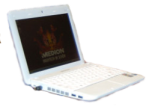 Pada
zaman sekarang bila seseorang tidak mengerti komputer dibilang
ketinggalan zaman, Kuno dan gaptek. Sementara di bidang pekerjaan semua
orang di tuntut untuk mengerti menggunakan komputer, karena komputer
merupakan sarana mempermudah dan mempercepat proses pekerjaan.
Pada
zaman sekarang bila seseorang tidak mengerti komputer dibilang
ketinggalan zaman, Kuno dan gaptek. Sementara di bidang pekerjaan semua
orang di tuntut untuk mengerti menggunakan komputer, karena komputer
merupakan sarana mempermudah dan mempercepat proses pekerjaan.
Setiap orang memiliki alasan yang berbeda bila mereka di tanya tentang apa fungsinya komputer, jawaban mereka antara lain :
Di dalam dunia komputer semua hal, semua bidang mata pelajaran, perkuliahan dan usaha ada di komputer, bahkan pendidikan dan ilmu pengetahuan lebih komplit bila diperoleh dari komputer dengan media Internet dibandingkan dengan pelajaran atau Ilmu yang di dapatkan dari Sekolah.
Sekarang mari kita bahas apa fungsi dan manfaat komputer bagi kita :
1. Komputer sebagai sarana mempermudah kerja :
Dengan komputer banyak pekerjaan yang dapat di selesaikan dengan mudah, bila dahulu orang mengetik surat harus dengan mesin tik, dan bila ada kesalahan maka kertas tersebut akan di sobek dan di ketik ulang kembali, selain itu dengan mesin tik dokumen yang telah di ketik tidak dapat di edit kembali, sementara dengan menggunakan komputer kita dapat mengetik dokumen, mengedit dan menyimpan dokumen tersebut untuk dapat di edit berulang-ulang.
2. Kompter Sebagai Sarana Komunikasi
Zaman dahulu bila berkomunikasi dengan seseorang yang berada jauh dari kita, kita dapat menggunakan fasilitas telepon, tapi itu kita hanya mendengar suara teman atau saudara kita. Dengan komputer kita dapat :
Dahulu alat hiburan kita hanyalah Radio, tape, Televisi dan jalan-jalan untuk mengetahui kondisi dan situasi dari satu wilayah. Dengan komputer kita dapat mengghibur dirikita dengan berbagai fasilitas yang terdapat pada komputer antara lain :
Dahulu fasilitas pendidikan hanya kita peroleh melalui Sekolah, dan selain di sekolah informasi pendidikan dapat kita peroleh melalui media Radio, Televisi, Koran, dan tempat-tempat kursus. Dengan menggunakan Komputer yang terhubung dengan Internet ataupun tidak kita dapat memperoleh pendidikan dan Ilmu pengetahuan, antara lain :
Dengan komputer kita dapat melihat atau memperoleh informasi yang kita butuhkan seperti :
Selain untuk komunikasi, Mempermudah pekerjaan, serta alat hiburan, komputer juga dapat dipergunakan sebagai alat untuk melakukan banyak usaha yang mendatangkan penghasilan bagi kita antara lain :
Dibeberapa pabrik, Perhotelan, dan perusahaan banyak komputer dipergunakan sebagai sarana untuk mengontrol atau mengoperasikan system seperti :
Sekian dahulu paparan saya mengenai fungsi dan manfaat komputer
Semoga Bermanfaat
Dalam pengertian yang paling mendasar,
komputer adalah perangkat yang membantu manusia dalam melakukan berbagai
macam perhitungan. Dalam hal ini, komputer pertama yaitu sempoa yang
digunakan untuk melakukan operasi artimatika dasar.
Dalam sejarah dan perkembangan komputer, Sempoa atau Abacus
merupakan awal dari lahirnya komputer. Komputer dalam melakukan
prosesnya berbentuk elektronik, yang memungkinkan untuk melakukan
perhitungan yang lebih luas dan cepat. Hingga saat ini komputer dapat
memproses gambar, suara, teks dan bentuk non-numerik data lainnya. Yang
perlu diingat semuanya itu tidak lepas dari perhitungan numerik dasar.
Gambar, suara dan lainnya hanyalah sebuah abstaksi dari angka-angka yang
berderak di dalam sebuah mesin. Dalam komputer angka-angka tersebut
yaitu “1” dan “0” yang mewakili kombinasi listrik aktif dan non-aktif.
Dengan kata lain setiap gambar, suara, teks dan lainnya di dalam
komputer memiliki kode biner yang sesuai.
Komputer Generasi Pertama (1940 – 1950)
Komputer Generasi Pertama menggunakan beberapa tabung vakum yang besar dan kompleks seperti crystal diodes, relays, resistors, dan capacitors
yang membutuhkan daya listrik sebesar 150 kilowatt. Komputer elektronik
pertama yang digunakan untuk umum yaitu ENIAC (Electronic Numerical
Integrator And Computer). Sudah berbentuk digital, namun belum
menggunakan kode biner sebagai prosesnya. Digunakan untuk memecahkan
rangkaian lengkap tentang masalah komputasi. Diprogram menggunakan plugboard dan switch, yang sudah mendukung input dan output dari IBM card.
Komputer elektronik pertama yang
digunakan untuk non-umum yaitu ABC (Atanasoff-Berry Computer), ten
British Colossus computers, german Z3, LEO, UNIVAC, dan Harvard Mark I.
Komputer Generasi Kedua (1955 – 1960)
Komputer Generasi Kedua
muncul setelah ditemukannya transistor, yang kemudian mulai mengganti
tabung vakum dalam desain komputer. Dengan transistor, daya, panas dan
bentuk jauh lebih kecil dibandingkan dengan komputer generasi pertama.
Namun, masih jauh lebih besar dengan komputer sekarang ini.
Komputer dengan transistor pertama ini
dibuat di University of Manchester pada tahun 1953. Yang paling populer
dari komputer transistor generasi kedua ini adalah IBM 1401. IBM juga
menciptakan drive pertama (sebuah media penyimpanan) pada tahun 1956,
yang dikenal dengan IBM 350 RAMAC.
Komputer Generasi Ketiga (1960)
Penemuan Integrated Circuits
(IC) atau dikenal juga dengan microchips, membuka jalan untuk komputer
generasi ketiga atau yang kita kenal dengan komputer sekarang ini.
Berbentuk jauh lebih kecil dengan generasi komputer sebelumnya, dengan
transistor yang lebih banyak dan dibenamkan ke dalam microchips tunggal.
Dalam tahap perkembangannya, komputer generasi kedua masih bertahan.
Pertama munculnya minicomputer yang
didasarkan pada kedua transistor dan microchips seperti IBM System/360.
Komputer ini jauh lebih kecil dan lebih murah daripada generasi-generasi
sebelumnya. Komputer Generasi Ketiga dikenal sebagai
mainframe komputer. Minicomputer dapat dilihat sebagai jembatan antara
mainframe dan microcomputer sebagai proliferasi dalam perkembangan
komputer.
Komputer Generasi Keempat (1971)
Microchips berbasis Central Processing Unit
(CPU) pertama, terdiri dari beberapa microchips untuk komponen CPU yang
berbeda. Dorongan untuk integrasi semakin besar dan miniasturisasi
dipimpin menuju single-chip CPU, di mana semua komponen CPU yang
diperlukan dimasukkan ke sebuah microchips tunggal yang disebut microprocessor. Microprocessor pertama yaitu Intel 4004.
Munculnya microprocessor melahirkan evolusi dari microcomputer, bentuk yang akhirnya akan menjadi komputer pribadi yang kita kenal
Fungsi dan Manfaat Komputer
Posted on 28/10/2009 by dunkom
Pada
zaman sekarang bila seseorang tidak mengerti komputer dibilang
ketinggalan zaman, Kuno dan gaptek. Sementara di bidang pekerjaan semua
orang di tuntut untuk mengerti menggunakan komputer, karena komputer
merupakan sarana mempermudah dan mempercepat proses pekerjaan.Setiap orang memiliki alasan yang berbeda bila mereka di tanya tentang apa fungsinya komputer, jawaban mereka antara lain :
- Mempermudah pekerjaan.
- Sebagai Alat komunikasi
- Sebagai alat untuk hiburan
Di dalam dunia komputer semua hal, semua bidang mata pelajaran, perkuliahan dan usaha ada di komputer, bahkan pendidikan dan ilmu pengetahuan lebih komplit bila diperoleh dari komputer dengan media Internet dibandingkan dengan pelajaran atau Ilmu yang di dapatkan dari Sekolah.
Sekarang mari kita bahas apa fungsi dan manfaat komputer bagi kita :
1. Komputer sebagai sarana mempermudah kerja :
Dengan komputer banyak pekerjaan yang dapat di selesaikan dengan mudah, bila dahulu orang mengetik surat harus dengan mesin tik, dan bila ada kesalahan maka kertas tersebut akan di sobek dan di ketik ulang kembali, selain itu dengan mesin tik dokumen yang telah di ketik tidak dapat di edit kembali, sementara dengan menggunakan komputer kita dapat mengetik dokumen, mengedit dan menyimpan dokumen tersebut untuk dapat di edit berulang-ulang.
2. Kompter Sebagai Sarana Komunikasi
Zaman dahulu bila berkomunikasi dengan seseorang yang berada jauh dari kita, kita dapat menggunakan fasilitas telepon, tapi itu kita hanya mendengar suara teman atau saudara kita. Dengan komputer kita dapat :
- Berbicara dengan teman atau saudara kita
- Sambil bicara kita bisa melihat mereka dengan menggunakan Webcam
- Dapat menuliskan kata-kata kita kepada mereka (Chating)
- Juga kita dapat menulis surat kepada mereka (Email)
- Kita dapat mengirim gambar atau file kepada mereka dll
Dahulu alat hiburan kita hanyalah Radio, tape, Televisi dan jalan-jalan untuk mengetahui kondisi dan situasi dari satu wilayah. Dengan komputer kita dapat mengghibur dirikita dengan berbagai fasilitas yang terdapat pada komputer antara lain :
- Mendenar lagu-lagu atau musik melalui CD/DVD atau melalui Internet
- Menonton Vidoe lewat kaset CD/DVD atau melalui Internet
- Bermain Game, dengan aplikasi game yang kita Install sendiri atau Game online dengan Internet.
- Berhubungan dengan teman melalui fasilitas Chating, atau Webcam
- Nonton TV, dari saluran TV Reciver yang kita pasang pada komputer atau melalui TV Chanel Online dengan Internet
Dahulu fasilitas pendidikan hanya kita peroleh melalui Sekolah, dan selain di sekolah informasi pendidikan dapat kita peroleh melalui media Radio, Televisi, Koran, dan tempat-tempat kursus. Dengan menggunakan Komputer yang terhubung dengan Internet ataupun tidak kita dapat memperoleh pendidikan dan Ilmu pengetahuan, antara lain :
- Dari aplikasi yang kita Install. Setiap aplikasi yang kita install pasti ada menu bantuannya (Help) yaitu tutorial cara menggunakan program dan pelatihan.
- Aplikasi yang kita Install dapat membuat kita menjadi ahli dalam beberapa bidang seperti : Adobe photoshope, dengan aplikasi ini kita bisa menjadi seorang yang mahir bidang grafis, Power Point ; dengan aplikasi ini kita menjadi seorang yang mahir di bidang persentasi, Autocad ; dengan aplikasi ini kita bisa menjadi seorang yang mahir di bidang disain arsitektur dll.
- Selain dari aplikasi yang kita install, bila kita terhubung dengan Internet kita dapa memperoleh pendidikan atau Ilmu pengetahuan seperti : Sejarah, Kebudayaan, Matematika, Sosial, Biologi, Kedokteran atau Kesehatan, Ekonomi, Politik, Website Designe, Bahasa (segala Bahasa dapat di peroleh), pengetahuan Agama dll.
Dengan komputer kita dapat melihat atau memperoleh informasi yang kita butuhkan seperti :
- Informasi pendidikan, Tempat-tempat Pendidikan
- Informasi Hiburan, mencari tempat-tempat Hiburan
- Informasi Travel, mencari dan memesan tiket transprotasi
- Informasi Produk, mencari produk yang kita inginkan.
- Informasi Pekerjaan, menjari lowongan kerja.
- Informasi Berita, mencari kejadian atau berita dalam dan luar negeri
- Informasi Cuaca, mengetahui keadaan cuaca saat ini
- Informasi Lalulintas, mengetahui situasi lalulintas
- Informasi Kesehatan, mencari tips kesehatan serta tempat2 untuk pengobatan.
- Informasi Politik
- Informasi Perdagangan
- Informasi Usaha, mencari peluang untuk membuka usaha
- dan masih banyak lagi informasi yang dapat kita peroleh dari Komputer yang terhubung dengan Internet.
Selain untuk komunikasi, Mempermudah pekerjaan, serta alat hiburan, komputer juga dapat dipergunakan sebagai alat untuk melakukan banyak usaha yang mendatangkan penghasilan bagi kita antara lain :
- Membuat Rental Komputer
- Membuat Warnet
- Membuat Usaha percetakan
- Membuat usaha Vidoe Editing
- Membuat Usaha Ringtone dan Wallpaper ke Hp
- Membuat Usaha Sablon
- Membuat usaha Service dan Install Komputer Software
- Membuka usaha Disain Arsitektur.
- Membuka Usaha disain Grafis untuk periklanan
- Membuka Usaha disain Website
- Membuka Usaha programer akounting dan keuangan
- Membuka Usaha Kursus Komputer
- Membuat Jasa Website sebagai media Informasi
- Mengarang dan membuat buku Online yang dapat di jual
- dll
Dibeberapa pabrik, Perhotelan, dan perusahaan banyak komputer dipergunakan sebagai sarana untuk mengontrol atau mengoperasikan system seperti :
- Mengontrol kamera security
- Mengontrol pengoperasian mesin Robot pabrik
- Mengontrol Escalator
- Pengontorlan pencahayaan untuk lampu Studio rekaman
- Pengontrolan peralatan Editing Video
- Pengontrolan tata lampu traffic jalan
- Pengontrolan system jaringan Network
- dll
- Dengan adanya fasilitas komputer sebagai alat hiburan seperti chating dan game, orang banyak yang terlena sehingga mereka lupa terhadap tugas dan tanggung jawap mereka, seperti belajar, bekerja dll.
- Dengan mengakses situs2 yang menampilkan gambar serta video porno dapat merusak akhlak seseorang.
- Banyak terjadi aksi penipuan dengan membuat Website untuk mendapatkan uang secara mudah.
- Programer yang terkenal dengan sebutan Hacker, yang dapat mengambil data seseorang untuk diperjual belikan, serta dapat merusak system orang.
Sekian dahulu paparan saya mengenai fungsi dan manfaat komputer
Semoga Bermanfaat
mengatur bandwith dengan MIKROTIK
|
Read more »
Copyright 2008 Oke.or.id Halaman : 1
Instalasi & Konfigurasi Mikrotik
Sebagai Gateway Server
Oleh :
Robi Kasamuddin
Email: masrebo@gmail.com
Yahoo ID! : kasamuddin
Lisensi Tutorial:
Copyright © 2008 Oke.or.id
Seluruh tulisan di oke.or.id dapat digunakan, dimodifikasi dan disebarkan secara bebas
untuk tujuan bukan komersial (nonprofit), dengan syarat tidak menghapus atau merubah
atribut penulis dan pernyataan copyright yang disertakan dalam setiap dokumen.
Diperbolehkan untuk mengedit , mengubah dan menerbitkan ulang dengan syarat tetap
menyertakan atribut penulis dan oke.or.id. Untuk Tujuan komersial harap menghubungi
penulis atau oke.or.id
Copyright 2008 Oke.or.id Halaman : 2
Assalamu alaikum W.R W.B
Tutorial ini akan memberikan langkah demi langkah proses instalasi dan konfigurasi Mikrotik sebagai Gateway Server.
MikroTik RouterOS™ adalah sistem operasi linux yangdapat digunakan untuk menjadikan komputer menjadi router
network yang handal, mencakup berbagai fitur yang dibuat untuk ip network dan jaringan wireless, cocokdigunakan
oleh ISP dan provider hostspot.
Berikut Spesifikasi minimal yang dibutuhkan :
a. CPU dan motherboard - bisa dgn P1 ~ P4, AMD, cyrix asal yang bukan multi-prosesor
b. RAM - minimum 32 MiB, maximum 1 GiB; 64 MiB atau lebih sangat dianjurkan, kalau mau sekalian dibuat
proxy , dianjurkan 1GB… perbandingannya, 15MB di memori ada 1GB di proxy..
c. HDD minimal 128MB parallel ATA atau Compact Flash, tidak dianjurkan menggunakan UFD, SCSI, apa lagi
S-ATA (mungkin nanti bisa untuk Ver. 3.0 jika sudahada)
d. NIC 10/100 atau 100/1000
Untuk keperluan beban yang besar ( network yang kompleks, routing yang rumit dll) disarankan untuk
mempertimbangkan pemilihan resource PC yang memadai.
Untuk info lebih lengkap bisa dilihat di www.mikrotik.com Anda juga dapat mendownloadnya secara gratis disitus
tersebut namun hanya Free trial untuk 24 jam saja karena Mikrotik bukanlah free software, artinya kitaharus
membeli licensi terhadap segala fasiltas yang disediakan.
Kita bisa membeli software MikroTik dalam bentuk “licence” di CITRAWEB, UFOAKSES, PC24 yang diinstall pada
HardDisk yang sebelumnya download/dibuat MikroTik RouterOS ISO ke keping CD atau disk on module (DOM).Jika
kita membeli DOM tidak perlu install tetapi tinggalpasang DOM pada slot IDE PC kita.
Berikut adalah langkah-langkah instalasi Mikrotik melalui CD :
1. Setup BIOS agar dapat Booting melalui CD
Copyright 2008 Oke.or.id Halaman : 3
Pilih CDROM pada bagian 1
st
Boot Device, setelah itu tekan tombol ESCAPElalu tekan F10dan pilih ‘Yes’
2. Masukkan CD instalasi Mikrotik setelah Loading makaakan muncul jendela awal instalasi seperti pada gambar di
bawah. Pilih semua paket instalasi menggunakan tombol panah dan tandai menggunakan tombol spasi [Space
Bar], untuk mulai menginstall tekan huruf ‘i’
Copyright 2008 Oke.or.id Halaman : 4
3. Tekan ‘y’ jika Anda ingin mempertahankan konfigurasi lama, jika ingin melakukan fresh install tekan ‘n’
4. Tekan ‘y’ untuk lanjut ke proses pembuatan partisi dan format Harddisk
Copyright 2008 Oke.or.id Halaman : 5
5. Proses pembuatan partisi dan format Harddisk
6. Proses instalasi paket-paket yang telah dipilih sedang berlangsung
Copyright 2008 Oke.or.id Halaman : 6
7. Proses instalasi selesai, tekan ENTERuntuk reboot, jangan lupa mengeluarkan CD instalasi Mikrotiknya
8. Proses Loading untuk masuk ke sistem Mikrotik, tekan ‘y’ jika Anda ingin melakukan pengecekan pada Harddisk.
Copyright 2008 Oke.or.id Halaman : 7
9. Jendela Login, isi Login dengan adminsedang Password dikosongkan saja, lalu tekan ENTER
10. Jika Anda berhasil Login maka akan muncul tampilan Prompt seperti pada gambar
Copyright 2008 Oke.or.id Halaman : 8
Sebelum masuk ke proses konfigurasi, agar lebih mudah dipahami berikut saya gambarkan topologi jaringan sebagai
contoh kasus yang kemudian akan kita implementasikan dalam bentuk konfigurasi Mikrotik. Ini sebagai contoh saja,
aslinya Anda harus menyesuaikan dengan kondisi jaringan Anda sendiri.
Keterangan Gambar
: Bandwidth Download
: Bandwidth Upload
I N T E R N E T
128Kbps 64Kbps 64 Kbps 32 Kbps 64 Kbps 32 Kbps
Gateway Server Mikrotik
Client-01
IP Address : 192.168.1.1
Netmask : 255.255.255.0
Gateway : 192.168.1.254
DNS : 10.0.0.100
Switch
Interface : Public / ether1
IP Address : 172.22.22.2/29
Interface : Local / ether2
IP Address : 192.168.1.254/24
Gateway ke Internet
IP Address : 172.22.22.1/29
DNS Server : 10.0.0.100
256 Kbps 128 Kbps
Client-02
IP Address : 192.168.1.2
Netmask : 255.255.255.0
Gateway : 192.168.1.254
DNS : 10.0.0.100
Client-03
IP Address : 192.168.1.3
Netmask : 255.255.255.0
Gateway : 192.168.1.254
DNS : 10.0.0.100
Copyright 2008 Oke.or.id Halaman : 9
Berdasar pada gambar topologi yang sudah dibuat, ada beberapa hal yang nantinya harus dilakukan, yaitu:
Menentukan IP Address untuk Interface PublicdanLocalpada Gateway Mikrotik, dimana Interface Public
akan terkoneksi ke Jaringan Internet sedang Interface Local akan terkoneksi ke Jaringan Local.
Menentukan IP Address disetiap Client, sesuaikan seperti pada gambar topologi.
Menentukan Routingpada Gateway Mikrotik sehingga dirinya sendiri sudah harus bisa terkoneksi ke
Internet.
Mengaktifkan NATpada Gateway Mikrotik agar setiap Client dapat terkoneksi ke Internet.
Membatasi penggunaan bandwidth downloaddan uploaduntuk masing-masing Client, seperti terlihat
pada gambar topologi.
Dari hal-hal yang kita lakukan di atas menjadi panduan bagi kita untuk menentukan apa saja yang harus kita
kerjakan, berikut langkah demi langkah proses konfigurasinya :
1. Langkah-langkah konfigurasi IP Address Gateway Server Mikrotik
a. Karena Gateway Mikrotik akan menghubungkan area local dan area public maka pada PC Gateway sudah
harus terpasang minimal 2 buah Ethernet Card, dalamhal ini Interface Public dan Interface Local. Sebagai
langkah awal kita harus memastikan bahwa kedua interface telah dikenali oleh PC Gateway.
Untuk itu masuk ke sistem mikrotik setelah sebelumnya Login, lalu ketikkan perintah berikut pada prompt :
[admin@MikroTik] > interface ethernet print
Jika kedua interface terdeteksi maka akan tampil seperti terlihat pada gambar
Perintah menampilkan daftar Interface
Tabel Interface
Interfaceether1
Interfaceether2
Copyright 2008 Oke.or.id Halaman : 10
b. Konfigurasi IP Address untuk kedua Interface
2. Konfigurasi IP Address Client-01, cara yang sama dilakukan pada Client-02dan Client-03, yang berbeda
hanyalah IP Address yang diberikan.
Perintah menampilkan daftar IP Address
Terlihat pada table masih kosong
Perintah menambah IP Address untuk
Interface ether1
Perintah menambah IP Address untuk
Interface ether2
Terlihat pada table daftar IP yang
sebelumnya telah ditambah
1. Klik kanan Properties
2. Klik kanan Properties
3. Klik 2X
4. Isi sesuai pada gambar
Copyright 2008 Oke.or.id Halaman : 11
3. Menentukan Routing Gateway Mikrotik agar bisa terkoneksi ke Internet
a. Untuk melakukan konfigurasi pada Gateway Mikrotik kali ini kita akan menggunakan Tools bawaan Mikrotik
sendiri yang bernama WINBOX, alasan utama menggunakan winbox karena aplikasi tersebut sudah
berbasis GUI sehingga lebih mudah dan telah berjalan di atas OS Windows. Cara memperoleh aplikasi
winbox yaitu dengan mendownloadnya dari Gateway Mikrotik via Web, untuk itu sebelumnya pastikan dulu
PC Client telah terkoneksi ke Gateway Mikrotik. Cara termudah untuk memastikan hal itu adalah dengan
melakukan tes PING dari Client ke Gateway Mikrotik,jika sudah ada pesan Reply berarti telah terkoneksi
dengan baik. Selanjutnya pada client yang menggunakan OS Windows, buka Internet Explorer atau
program Web Browser lainnya lalu pada Address ketikkan alamat IP dari Gateway Mikrotik.
2. Klik teks “Download it”
1. IP Address Gateway Mikrotik
3. Simpan file winbox
Copyright 2008 Oke.or.id Halaman : 12
b. Jalankan program winbox
1. Klik 2X icon winbox
2. IP Address Gateway Mikrotik
3. Username : admin
4. Password dikosongkan saja
5. Klik ‘Connect’
JENDELA UTAMA MIKROTIK
Copyright 2008 Oke.or.id Halaman : 13
c. Setting Routing ke Internet Gateway, lihat kembali gambar topologi jaringannya sebagai panduan.
4. Mengaktifkan NAT pada Gateway Mikrotik agar setiap Client dapat terkoneksi ke Internet.
a. Buka Jendela Firewall, lalu buka buka table NAT.
1. Menu IP
2. Menu Routes
3. Klik tanda ‘+’
4. isi : 0.0.0.0/0
5. isi : 172.22.22.1
6. Klik ‘OK’
7. Tampilan Tabel Routing
1. Menu IP
2. Menu Firewall
3. Tab NAT
Firewall
4. Klik tanda ‘+’
Copyright 2008 Oke.or.id Halaman : 14
b. Masukkan IP Address Client dalam aturan NAT agar Client dapat mengakses Internet.
Ulangi langkah di atas untuk Client-02dan Client-03.
c. Tampilan tabel NAT seharusnya akan tampak seperti gambar berikut.
Pada tahapan ini seharusnya semua Client sudah bisaterkoneksi ke Internet.
1. Tab General
2. Chain: ‘srcnat’
3. Src. Addr: IP Address Client
4. Tab Action
5. Action: ‘masquerade’
6. Klik ‘OK’
Copyright 2008 Oke.or.id Halaman : 15
5. Membatasi penggunaan bandwidth untuk masing-masing Client tidak ada satupun Client yang akan memonopoli
penggunaan bandwidth. Kita akan menggunakan metode “Queue Tree” untuk membatasi penggunaan
bandwidth pada Client. Karena dengan metode Queue Tree kita akan lebih leluasa dalam menerapkan aturan-aturan dalam pembatasan bandwidth, tidak demikian jika kita menggunakan metode “Simple Queue”.
a. Langkah pertama kita harus membuat aturan di Firewall pada tabel MANGLE, untuk memberikan tanda
“mark” pada paket-paket yang masuk dan keluar dari Gateway Mikrotik ke masing-masing Client.
1. Menu IP
2. Menu Firewall
3. Tab Mangle
4. Klik tanda ‘+’
5. Tab General
6. Chain: ‘prerouting’
7. Src. Address: IP Address Client
8. Dst. Address: IP Network Publik
9. Tab Action
10. Action: ‘mark connection’
11. Ketik: ‘client01-con’
12. Klik ‘OK’
Copyright 2008 Oke.or.id Halaman : 16
Gambar sebelumnya merupakan langkah untuk membuat ‘Mark Connection’ atau penanda koneksi,
langkah selajutnya masih merupakan lanjutan dari langkah sebelumnya, namun kali ini kita akan membuat
‘Mark Packet’ atau penanda paket, silahkan ikuti langkah-langkah seperti pada gambar.
Langkah pertama diawali dengan meng-klik tanda ‘+’ pada Tab Mangle, seperti ditunjukkan pada
langkah ke-4pada gambar sebelumnya.
Ulangi langkah pembuatan ‘Mark Connection’ dan ‘Mark Packet’ untuk Client-02dan Client-03, yang
berbeda hanya pada bagian : Src. Address, New Connection Markdan New Packet Markyang
nantinya disesuaikan dengan Client-02 dan Client-03. Hasil akhirnya seperti pada gambar di bawah :
1. Tab General
2. Chain: ‘prerouting’
3. ConnectionMark: ‘client01-con’
4. Tab Action
5. Action: ‘mark packet’
6. Ketik: ‘client01’
7. Klik ‘OK’
Copyright 2008 Oke.or.id Halaman : 17
b. Konfigurasi ‘Queue Tree’, untuk besar bandwidth download dan upload untuk masing-masing Client
silahkan lihat kembali gambar topologi jaringan.
Pengaturan bandwidth download untuk Client-01
Pengaturan bandwidth upload untuk Client-01
1. Menu Queue
2. Tab Queue Tree
3. Klik tanda ‘+’
4. Nama Download
5. Interface Jaringan Local
6. Mark Packet Client
7. Batas Minimal Bandwidth
8. Batas Maximal Bandwidth
9. Klik ‘OK’
1. Klik tanda ‘+’
2. Nama Download
3. Interface Jaringan Local
4. Mark Packet Client
5. Batas Minimal Bandwidth
6. Batas Maximal Bandwidth
7. Klik ‘OK’
Copyright 2008 Oke.or.id Halaman : 18
Lakukan langkah yang sama untuk mengatur bandwidth download dan upload untuk Client-02 dan
Client-03. Bagian yang berbeda hanya pada : Name, Packet Mark, Limit at dan Max Limit.
Tampilan Akhir pengaturan bandwidth untuk masing-masing Client akan terlihat seperti pada gambar
berikut :
Gambar di atas juga nantinya akan dimanfaatkan untuk memantau penggunaan bandwidth Download dan
Upload pada masing-masing Client.
.:: S E L E S A I::.
Instalasi & Konfigurasi Mikrotik
Sebagai Gateway Server
Oleh :
Robi Kasamuddin
Email: masrebo@gmail.com
Yahoo ID! : kasamuddin
Lisensi Tutorial:
Copyright © 2008 Oke.or.id
Seluruh tulisan di oke.or.id dapat digunakan, dimodifikasi dan disebarkan secara bebas
untuk tujuan bukan komersial (nonprofit), dengan syarat tidak menghapus atau merubah
atribut penulis dan pernyataan copyright yang disertakan dalam setiap dokumen.
Diperbolehkan untuk mengedit , mengubah dan menerbitkan ulang dengan syarat tetap
menyertakan atribut penulis dan oke.or.id. Untuk Tujuan komersial harap menghubungi
penulis atau oke.or.id
Copyright 2008 Oke.or.id Halaman : 2
Assalamu alaikum W.R W.B
Tutorial ini akan memberikan langkah demi langkah proses instalasi dan konfigurasi Mikrotik sebagai Gateway Server.
MikroTik RouterOS™ adalah sistem operasi linux yangdapat digunakan untuk menjadikan komputer menjadi router
network yang handal, mencakup berbagai fitur yang dibuat untuk ip network dan jaringan wireless, cocokdigunakan
oleh ISP dan provider hostspot.
Berikut Spesifikasi minimal yang dibutuhkan :
a. CPU dan motherboard - bisa dgn P1 ~ P4, AMD, cyrix asal yang bukan multi-prosesor
b. RAM - minimum 32 MiB, maximum 1 GiB; 64 MiB atau lebih sangat dianjurkan, kalau mau sekalian dibuat
proxy , dianjurkan 1GB… perbandingannya, 15MB di memori ada 1GB di proxy..
c. HDD minimal 128MB parallel ATA atau Compact Flash, tidak dianjurkan menggunakan UFD, SCSI, apa lagi
S-ATA (mungkin nanti bisa untuk Ver. 3.0 jika sudahada)
d. NIC 10/100 atau 100/1000
Untuk keperluan beban yang besar ( network yang kompleks, routing yang rumit dll) disarankan untuk
mempertimbangkan pemilihan resource PC yang memadai.
Untuk info lebih lengkap bisa dilihat di www.mikrotik.com Anda juga dapat mendownloadnya secara gratis disitus
tersebut namun hanya Free trial untuk 24 jam saja karena Mikrotik bukanlah free software, artinya kitaharus
membeli licensi terhadap segala fasiltas yang disediakan.
Kita bisa membeli software MikroTik dalam bentuk “licence” di CITRAWEB, UFOAKSES, PC24 yang diinstall pada
HardDisk yang sebelumnya download/dibuat MikroTik RouterOS ISO ke keping CD atau disk on module (DOM).Jika
kita membeli DOM tidak perlu install tetapi tinggalpasang DOM pada slot IDE PC kita.
Berikut adalah langkah-langkah instalasi Mikrotik melalui CD :
1. Setup BIOS agar dapat Booting melalui CD
Copyright 2008 Oke.or.id Halaman : 3
Pilih CDROM pada bagian 1
st
Boot Device, setelah itu tekan tombol ESCAPElalu tekan F10dan pilih ‘Yes’
2. Masukkan CD instalasi Mikrotik setelah Loading makaakan muncul jendela awal instalasi seperti pada gambar di
bawah. Pilih semua paket instalasi menggunakan tombol panah dan tandai menggunakan tombol spasi [Space
Bar], untuk mulai menginstall tekan huruf ‘i’
Copyright 2008 Oke.or.id Halaman : 4
3. Tekan ‘y’ jika Anda ingin mempertahankan konfigurasi lama, jika ingin melakukan fresh install tekan ‘n’
4. Tekan ‘y’ untuk lanjut ke proses pembuatan partisi dan format Harddisk
Copyright 2008 Oke.or.id Halaman : 5
5. Proses pembuatan partisi dan format Harddisk
6. Proses instalasi paket-paket yang telah dipilih sedang berlangsung
Copyright 2008 Oke.or.id Halaman : 6
7. Proses instalasi selesai, tekan ENTERuntuk reboot, jangan lupa mengeluarkan CD instalasi Mikrotiknya
8. Proses Loading untuk masuk ke sistem Mikrotik, tekan ‘y’ jika Anda ingin melakukan pengecekan pada Harddisk.
Copyright 2008 Oke.or.id Halaman : 7
9. Jendela Login, isi Login dengan adminsedang Password dikosongkan saja, lalu tekan ENTER
10. Jika Anda berhasil Login maka akan muncul tampilan Prompt seperti pada gambar
Copyright 2008 Oke.or.id Halaman : 8
Sebelum masuk ke proses konfigurasi, agar lebih mudah dipahami berikut saya gambarkan topologi jaringan sebagai
contoh kasus yang kemudian akan kita implementasikan dalam bentuk konfigurasi Mikrotik. Ini sebagai contoh saja,
aslinya Anda harus menyesuaikan dengan kondisi jaringan Anda sendiri.
Keterangan Gambar
: Bandwidth Download
: Bandwidth Upload
I N T E R N E T
128Kbps 64Kbps 64 Kbps 32 Kbps 64 Kbps 32 Kbps
Gateway Server Mikrotik
Client-01
IP Address : 192.168.1.1
Netmask : 255.255.255.0
Gateway : 192.168.1.254
DNS : 10.0.0.100
Switch
Interface : Public / ether1
IP Address : 172.22.22.2/29
Interface : Local / ether2
IP Address : 192.168.1.254/24
Gateway ke Internet
IP Address : 172.22.22.1/29
DNS Server : 10.0.0.100
256 Kbps 128 Kbps
Client-02
IP Address : 192.168.1.2
Netmask : 255.255.255.0
Gateway : 192.168.1.254
DNS : 10.0.0.100
Client-03
IP Address : 192.168.1.3
Netmask : 255.255.255.0
Gateway : 192.168.1.254
DNS : 10.0.0.100
Copyright 2008 Oke.or.id Halaman : 9
Berdasar pada gambar topologi yang sudah dibuat, ada beberapa hal yang nantinya harus dilakukan, yaitu:
Menentukan IP Address untuk Interface PublicdanLocalpada Gateway Mikrotik, dimana Interface Public
akan terkoneksi ke Jaringan Internet sedang Interface Local akan terkoneksi ke Jaringan Local.
Menentukan IP Address disetiap Client, sesuaikan seperti pada gambar topologi.
Menentukan Routingpada Gateway Mikrotik sehingga dirinya sendiri sudah harus bisa terkoneksi ke
Internet.
Mengaktifkan NATpada Gateway Mikrotik agar setiap Client dapat terkoneksi ke Internet.
Membatasi penggunaan bandwidth downloaddan uploaduntuk masing-masing Client, seperti terlihat
pada gambar topologi.
Dari hal-hal yang kita lakukan di atas menjadi panduan bagi kita untuk menentukan apa saja yang harus kita
kerjakan, berikut langkah demi langkah proses konfigurasinya :
1. Langkah-langkah konfigurasi IP Address Gateway Server Mikrotik
a. Karena Gateway Mikrotik akan menghubungkan area local dan area public maka pada PC Gateway sudah
harus terpasang minimal 2 buah Ethernet Card, dalamhal ini Interface Public dan Interface Local. Sebagai
langkah awal kita harus memastikan bahwa kedua interface telah dikenali oleh PC Gateway.
Untuk itu masuk ke sistem mikrotik setelah sebelumnya Login, lalu ketikkan perintah berikut pada prompt :
[admin@MikroTik] > interface ethernet print
Jika kedua interface terdeteksi maka akan tampil seperti terlihat pada gambar
Perintah menampilkan daftar Interface
Tabel Interface
Interfaceether1
Interfaceether2
Copyright 2008 Oke.or.id Halaman : 10
b. Konfigurasi IP Address untuk kedua Interface
2. Konfigurasi IP Address Client-01, cara yang sama dilakukan pada Client-02dan Client-03, yang berbeda
hanyalah IP Address yang diberikan.
Perintah menampilkan daftar IP Address
Terlihat pada table masih kosong
Perintah menambah IP Address untuk
Interface ether1
Perintah menambah IP Address untuk
Interface ether2
Terlihat pada table daftar IP yang
sebelumnya telah ditambah
1. Klik kanan Properties
2. Klik kanan Properties
3. Klik 2X
4. Isi sesuai pada gambar
Copyright 2008 Oke.or.id Halaman : 11
3. Menentukan Routing Gateway Mikrotik agar bisa terkoneksi ke Internet
a. Untuk melakukan konfigurasi pada Gateway Mikrotik kali ini kita akan menggunakan Tools bawaan Mikrotik
sendiri yang bernama WINBOX, alasan utama menggunakan winbox karena aplikasi tersebut sudah
berbasis GUI sehingga lebih mudah dan telah berjalan di atas OS Windows. Cara memperoleh aplikasi
winbox yaitu dengan mendownloadnya dari Gateway Mikrotik via Web, untuk itu sebelumnya pastikan dulu
PC Client telah terkoneksi ke Gateway Mikrotik. Cara termudah untuk memastikan hal itu adalah dengan
melakukan tes PING dari Client ke Gateway Mikrotik,jika sudah ada pesan Reply berarti telah terkoneksi
dengan baik. Selanjutnya pada client yang menggunakan OS Windows, buka Internet Explorer atau
program Web Browser lainnya lalu pada Address ketikkan alamat IP dari Gateway Mikrotik.
2. Klik teks “Download it”
1. IP Address Gateway Mikrotik
3. Simpan file winbox
Copyright 2008 Oke.or.id Halaman : 12
b. Jalankan program winbox
1. Klik 2X icon winbox
2. IP Address Gateway Mikrotik
3. Username : admin
4. Password dikosongkan saja
5. Klik ‘Connect’
JENDELA UTAMA MIKROTIK
Copyright 2008 Oke.or.id Halaman : 13
c. Setting Routing ke Internet Gateway, lihat kembali gambar topologi jaringannya sebagai panduan.
4. Mengaktifkan NAT pada Gateway Mikrotik agar setiap Client dapat terkoneksi ke Internet.
a. Buka Jendela Firewall, lalu buka buka table NAT.
1. Menu IP
2. Menu Routes
3. Klik tanda ‘+’
4. isi : 0.0.0.0/0
5. isi : 172.22.22.1
6. Klik ‘OK’
7. Tampilan Tabel Routing
1. Menu IP
2. Menu Firewall
3. Tab NAT
Firewall
4. Klik tanda ‘+’
Copyright 2008 Oke.or.id Halaman : 14
b. Masukkan IP Address Client dalam aturan NAT agar Client dapat mengakses Internet.
Ulangi langkah di atas untuk Client-02dan Client-03.
c. Tampilan tabel NAT seharusnya akan tampak seperti gambar berikut.
Pada tahapan ini seharusnya semua Client sudah bisaterkoneksi ke Internet.
1. Tab General
2. Chain: ‘srcnat’
3. Src. Addr: IP Address Client
4. Tab Action
5. Action: ‘masquerade’
6. Klik ‘OK’
Copyright 2008 Oke.or.id Halaman : 15
5. Membatasi penggunaan bandwidth untuk masing-masing Client tidak ada satupun Client yang akan memonopoli
penggunaan bandwidth. Kita akan menggunakan metode “Queue Tree” untuk membatasi penggunaan
bandwidth pada Client. Karena dengan metode Queue Tree kita akan lebih leluasa dalam menerapkan aturan-aturan dalam pembatasan bandwidth, tidak demikian jika kita menggunakan metode “Simple Queue”.
a. Langkah pertama kita harus membuat aturan di Firewall pada tabel MANGLE, untuk memberikan tanda
“mark” pada paket-paket yang masuk dan keluar dari Gateway Mikrotik ke masing-masing Client.
1. Menu IP
2. Menu Firewall
3. Tab Mangle
4. Klik tanda ‘+’
5. Tab General
6. Chain: ‘prerouting’
7. Src. Address: IP Address Client
8. Dst. Address: IP Network Publik
9. Tab Action
10. Action: ‘mark connection’
11. Ketik: ‘client01-con’
12. Klik ‘OK’
Copyright 2008 Oke.or.id Halaman : 16
Gambar sebelumnya merupakan langkah untuk membuat ‘Mark Connection’ atau penanda koneksi,
langkah selajutnya masih merupakan lanjutan dari langkah sebelumnya, namun kali ini kita akan membuat
‘Mark Packet’ atau penanda paket, silahkan ikuti langkah-langkah seperti pada gambar.
Langkah pertama diawali dengan meng-klik tanda ‘+’ pada Tab Mangle, seperti ditunjukkan pada
langkah ke-4pada gambar sebelumnya.
Ulangi langkah pembuatan ‘Mark Connection’ dan ‘Mark Packet’ untuk Client-02dan Client-03, yang
berbeda hanya pada bagian : Src. Address, New Connection Markdan New Packet Markyang
nantinya disesuaikan dengan Client-02 dan Client-03. Hasil akhirnya seperti pada gambar di bawah :
1. Tab General
2. Chain: ‘prerouting’
3. ConnectionMark: ‘client01-con’
4. Tab Action
5. Action: ‘mark packet’
6. Ketik: ‘client01’
7. Klik ‘OK’
Copyright 2008 Oke.or.id Halaman : 17
b. Konfigurasi ‘Queue Tree’, untuk besar bandwidth download dan upload untuk masing-masing Client
silahkan lihat kembali gambar topologi jaringan.
Pengaturan bandwidth download untuk Client-01
Pengaturan bandwidth upload untuk Client-01
1. Menu Queue
2. Tab Queue Tree
3. Klik tanda ‘+’
4. Nama Download
5. Interface Jaringan Local
6. Mark Packet Client
7. Batas Minimal Bandwidth
8. Batas Maximal Bandwidth
9. Klik ‘OK’
1. Klik tanda ‘+’
2. Nama Download
3. Interface Jaringan Local
4. Mark Packet Client
5. Batas Minimal Bandwidth
6. Batas Maximal Bandwidth
7. Klik ‘OK’
Copyright 2008 Oke.or.id Halaman : 18
Lakukan langkah yang sama untuk mengatur bandwidth download dan upload untuk Client-02 dan
Client-03. Bagian yang berbeda hanya pada : Name, Packet Mark, Limit at dan Max Limit.
Tampilan Akhir pengaturan bandwidth untuk masing-masing Client akan terlihat seperti pada gambar
berikut :
Gambar di atas juga nantinya akan dimanfaatkan untuk memantau penggunaan bandwidth Download dan
Upload pada masing-masing Client.
.:: S E L E S A I::.
Cara Mereset Printer Canon iP2770
|
Read more »


Mungkin
Anda pernah mengalami masalah saat mencetak dengan printer canon pixma IP 2770.
Kondisi printer saat dihidupkan normal-normal saja, tetapi ketika ingin
melakukan
pencetakan,
tiba-tiba muncul pesan “Ink Absorber Is Almost Full”. Sekilas sih
artinya “tinta
absorber hampir penuh”.istilah ini muncul kita tidak bisa mencetak.

Sebenarnya
pencetakan masih bisa dilakukan dengan menekan resume
beberapa saat. Namun jika hal ini dibiarkan terus maka pada akhirnya kita
tidak bisa mencetak lagi walau tetap menekan tombol resume.
beberapa saat. Namun jika hal ini dibiarkan terus maka pada akhirnya kita
tidak bisa mencetak lagi walau tetap menekan tombol resume.
Untuk
mengatatasi hal ini, maka printer canon perlu di reset ulang untuk
mengembalikan semua program ke default.
Indikasi kerusakan :
- Printer biasanya setelah dihidupkan carriage hanya diam.
- Lampu indikator orange menyala
Solusi :
Ada 2 langkah untuk memperbaiki / mereset printer dengan gejala kerusakan seperti tersebut diatas.
Langkah Pertama
Masuk ke Service Mode.
Ikuti langkah-langkahnya :
1. Pastikan printer dalam keadaan mati, dengan kabel power menancap pada printer.
2. Tekan tombol resume kira-kira 2 detik (jangan dilepas)
3. Tekan tombol power (jangan dilepas)
Jadi sekarang kedua tombol (resume dan power) sama-sama masih ditekan.
4. Lepas tombol resume (masih menekan tombol power)
5. Tekan tombol resume sebanyak 5 / 6 kali (biasanya 5 kali saja cukup, jangan keliru menekan 4 kali)
6. Kemudian lepas kedua tombol (resume dan power secara bersama-sama)
Tunggu beberapa saat, jika berhasil printer sudah tidak bliking lagi. Tapi ini belum selesai, ikuti ke tahap berikutnya langkah kedua mereset printer canon iP2770.
Langkah Kedua
Mereset printer menggunakan software resetter canon ip2770
Ikuti langkah-langkahnya :
1. Pastikan printer sudah terhubung ke komputer dengan driver yang tepat.
2. Siapkan software resetter canon iP2770, jika belum punya download klik DISINI
3. Jangan lupa masukkan kertas 2 lembar.
4. Jalankan softwarenya, tentu saja dengan cara klik 2x softwarenya. Muncul penampakan seperti gambar dibawah.
Indikasi kerusakan :
- Printer biasanya setelah dihidupkan carriage hanya diam.
- Lampu indikator orange menyala
Solusi :
Ada 2 langkah untuk memperbaiki / mereset printer dengan gejala kerusakan seperti tersebut diatas.
Langkah Pertama
Masuk ke Service Mode.
Ikuti langkah-langkahnya :
1. Pastikan printer dalam keadaan mati, dengan kabel power menancap pada printer.
2. Tekan tombol resume kira-kira 2 detik (jangan dilepas)
3. Tekan tombol power (jangan dilepas)
Jadi sekarang kedua tombol (resume dan power) sama-sama masih ditekan.
4. Lepas tombol resume (masih menekan tombol power)
5. Tekan tombol resume sebanyak 5 / 6 kali (biasanya 5 kali saja cukup, jangan keliru menekan 4 kali)
6. Kemudian lepas kedua tombol (resume dan power secara bersama-sama)
Tunggu beberapa saat, jika berhasil printer sudah tidak bliking lagi. Tapi ini belum selesai, ikuti ke tahap berikutnya langkah kedua mereset printer canon iP2770.
Langkah Kedua
Mereset printer menggunakan software resetter canon ip2770
Ikuti langkah-langkahnya :
1. Pastikan printer sudah terhubung ke komputer dengan driver yang tepat.
2. Siapkan software resetter canon iP2770, jika belum punya download klik DISINI
3. Jangan lupa masukkan kertas 2 lembar.
4. Jalankan softwarenya, tentu saja dengan cara klik 2x softwarenya. Muncul penampakan seperti gambar dibawah.

5. Tekan
"Main". Tunggu printer mencetak 1 lembar.
6. Tekan "EEPROM Clear"
7. Tekan "EEPROM". Tunggu printer mencetak 1 lembar.
8. Matikan printer, kemudian hidupkan kembali, jika berhasil printer sudah tidak bliking lagi.
6. Tekan "EEPROM Clear"
7. Tekan "EEPROM". Tunggu printer mencetak 1 lembar.
8. Matikan printer, kemudian hidupkan kembali, jika berhasil printer sudah tidak bliking lagi.
IQBAL LUTFI AY


